 it
it
 English
 Deutsch
 French
 Russian
 Spanish
 Portugues
 Japanese
 Korean
 Turkey
 Poland
 Indonesia
 Arabic
 India
India Thailand
 Malaysia
 Filippino
 Cina
Cina Taiwan
 Vietnam
 Paesi Bassi
 Svezia
 Norvegia
 Danimarca
Installazione del driver dell'emettitore S3D
Dopo aver installato S3D-Player, esegui questo passaggio per primo. Se l'S3D-Emitter non è collegato, non potrai sincronizzare gli occhiali e guardare in 3D.
Scarica driver del dongle USB
Apri l'archivio zip e seleziona CyUSB3.inf per il tuo sistema operativo.
Collega il dispositivo alla porta USB.
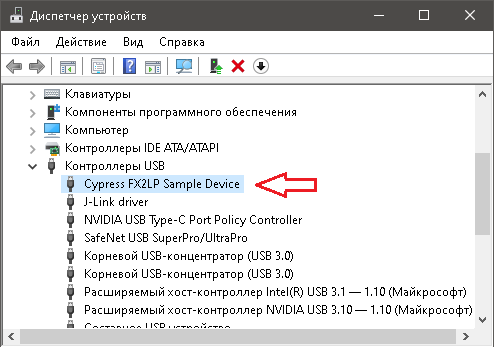
Se il driver è stato installato correttamente e il dispositivo viene riconosciuto dal sistema, l'emettitore appare in 'Gestione dispositivi' come: 'Cypress FX2LP Sample Device'
Nel menu principale di S3D Player, fai clic sul pulsante Occhiali. Il pannello di controllo che si apre mostra informazioni su l'S3D Emitter rilevato e una scheda per le sue impostazioni. Apri la scheda S3D Emitter, attiva i ricetrasmettitori e configura il dispositivo come preferisci.
Emettitore per occhiali Bluetooth
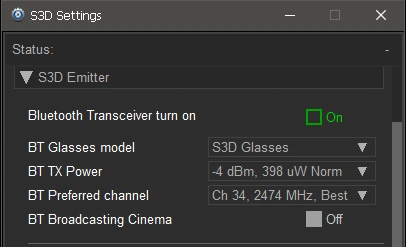
Casella di controllo: Attiva ricetrasmettitore Bluetooth
Per consentire agli occhiali di connettersi all'emettitore, attivalo.
Selettore: Modello occhiali BT
Selezione di un modello di occhiali per la connessione. Attualmente, sono consentiti solo gli S3D Glasses. Pertanto, non è necessario modificare questa impostazione.
Selettore: Potenza TX BT
Selezione della potenza del trasmettitore Bluetooth. Purtroppo, il software standard non regolava automaticamente la potenza in modo corretto. E la connessione era instabile. Pertanto, abbiamo implementato la regolazione manuale per affidabilità. Questo è particolarmente utile in modalità broadcast per più dispositivi. In modalità che supporta fino a 3 dispositivi, seleziona un valore tra 0 e -4 dBm. Si consiglia di utilizzare un'impostazione di potenza inferiore per evitare interferenze con altri dispositivi. Tuttavia, se la connessione viene persa frequentemente, aumenta il livello di potenza di 2... 3 punti.
Selettore: Canale preferito BT
Nella gamma operativa del Bluetooth, molti altri dispositivi, come il Wi-Fi, possono trasmettere dati. Il Wi-Fi è molto più potente e ha una gamma di frequenze più ampia; può occupare più canali contemporaneamente e interferire con il segnale dell'S3D-Emitter.
Anche l'algoritmo originale di selezione automatica del canale non era buono. È stato sostituito con la selezione manuale del canale. Se si verificano interferenze, seleziona un canale diverso. Qui abbiamo scelto e aggiunto una tabella di canali con interferenze minime.
Casella di controllo: Broadcast Cinema BT
Commuta il ricetrasmettitore in modalità broadcast con protocollo ad alta velocità e disabilita il controllo individuale del player dagli occhiali. Questo impedisce agli utenti di disturbare lo spettacolo. Questa modalità è utilizzata nei cinema 3D. Imposta la potenza di trasmissione al massimo per la più ampia area di copertura.
Emettitore per occhiali IR
L'emettitore controlla direttamente tutti i modelli di occhiali IR, quindi le impostazioni per essi vengono effettuate da questo menu.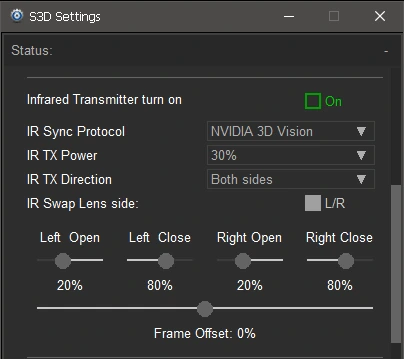
CheckBox: Accensione trasmettitore a infrarossi
Abilita l'uso del trasmettitore a infrarossi per gli occhiali IR.
Selettore: Protocollo Sync IR
Selezione di un modello di occhiali:
| NVIDIA 3D Vision | S3D Link | DLP Link |
| Sony | Sharp | Xpand |
| NuVision | Panasonic | Crystaleyes |
| Samsung 2007 | Samsung 2010 | ELSA H3D |
Selettore: Potenza TX IR
Selezione del livello di potenza del trasmettitore. Come per il Bluetooth, si dovrebbe selezionare un'impostazione di potenza inferiore per evitare interferenze con altri occhiali e per prevenire il surriscaldamento dell'adattatore. Un surriscaldamento prolungato può degradare le prestazioni dei LED IR. Non sottoporli a stress inutili.
Selettore: Direzione TX IR
Commuta la direzione del vettore di trasmissione. Consente di modificare l'area di servizio e ridurre le interferenze con altri dispositivi. Ad esempio, se il dongle è rivolto verso di te con il lato superiore, seleziona l'impostazione 'Lato superiore' e il trasmettitore invierà il segnale Sync attraverso gli emettitori LED superiori. La direzione della radiazione è indicata da un LED lampeggiante sulla scheda.
CheckBox: Inversione lente IR
In alcuni modelli di occhiali, gli assemblatori a volte confondono il cablaggio per le lenti sinistra e destra durante la produzione. Se la polarità delle lenti non corrisponde alle altre impostazioni, attiva questo interruttore.
Slider: Apertura/Chiusura Sinistra/Destra
Regola individualmente i tempi di apertura e chiusura delle lenti. Trova la posizione che riduce al minimo la visione doppia e gli aloni. Diversi modelli di occhiali hanno impostazioni diverse qui. Dipende dal loro protocollo di controllo. DLP, ad esempio, è il più semplice e richiede la minima configurazione. Muovili lentamente per ottenere la migliore qualità dell'immagine.
Slider: Offset Fotogramma
Regola l'offset dell'immagine. Questo controllo compensa il ritardo del segnale video introdotto dal lettore, dalla scheda grafica e dal processore del display. Questo è il controllo più importante, perché l'hardware di ognuno differisce molto. Impostalo per primo. Apri le immagini demo e trova l'immagine dei campi rosso e blu. Avvia la riproduzione 3D e usa questa manopola per far corrispondere il colore del campo al tuo occhio. Ogni occhio deve vedere il proprio colore come un campo uniforme.

Assicurati che i colori possano essere equalizzati sia nella parte superiore che in quella inferiore del fotogramma. Se i colori non corrispondono alle etichette laterali, attiva la casella L/R. Se il tuo display ha una funzione di retroilluminazione stroboscopica per il gaming, attivala. La qualità della regolazione sarà molto migliore e l'immagine potrà quindi essere estesa a tutto lo schermo.
Stabilizzazione dell'immagine e test
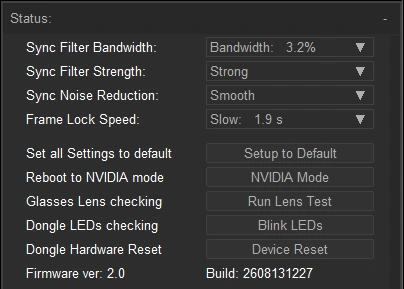
Selettore: Larghezza di banda del filtro di sincronizzazione
Questo filtro respinge gli impulsi di sincronizzazione che arrivano con un errore elevato. Ad esempio, quando il computer ritarda il rendering di un fotogramma o l'invio della sincronizzazione agli occhiali. Ciò accade abbastanza spesso, perché altri programmi bloccano il processore o compaiono forti interferenze nel canale Bluetooth. Per evitare che l'immagine sussulti bruscamente, scegli una larghezza più stretta, ma abbastanza ampia per un aggancio rapido.
Selettore: Forza del filtro di sincronizzazione
Mantiene la stabilità della sincronizzazione a lungo termine. Se il computer salta diverse centinaia di fotogrammi, o una forte interferenza interrompe il collegamento, questo filtro mantiene i parametri temporali medi e gli occhiali continuano a funzionare su di essi fino al ripristino della connessione. Un'impostazione più alta mantiene la sincronizzazione più a lungo, ma il riaggancio richiede anche più tempo invece di essere immediato: un compromesso tra stabilità a lungo termine e velocità di aggancio.
Selettore: Riduzione del rumore di sincronizzazione
Usalo per una regolazione fine e di alta qualità. Sopprime le interferenze radio e il leggero tremore dell'immagine causato dal jitter digitale nei canali di trasmissione, rendendo il sistema fluido e confortevole per gli occhi. Fisicamente, funziona come aggiungere massa virtuale: più un oggetto è pesante, meno reagisce a una serie di piccole perturbazioni.
Selettore: Velocità di blocco del fotogramma
Determina la velocità con cui l'emettitore si aggancia alla sincronizzazione e con quanta deriva la mantiene. L'aggancio può essere quasi istantaneo, ma con precisione inferiore, oppure lento ma molto preciso. Scegli ciò che preferisci.
Pulsante: Ripristina tutte le impostazioni ai valori predefiniti
Ripristina tutte le impostazioni dell'emettitore ai valori predefiniti di fabbrica.
Pulsante: Riavvia in modalità NVIDIA
Si riavvia e funziona come un emettitore 3D NVIDIA originale.
Pulsante: Controllo lenti degli occhiali
Forza il lampeggio delle lenti degli occhiali IR. Per un rapido controllo hardware.
Pulsante: Controllo LED del dongle
Forza il lampeggio di tutti i LED del dongle. Per un rapido controllo hardware.
Pulsante: Reset hardware del dongle
Forza un reset di tutti i processori dell'emettitore e li riavvia.
Stringa: Versione firmware:
Mostra la versione del firmware dell'emettitore e l'ora di compilazione.
Uscita di sincronizzazione
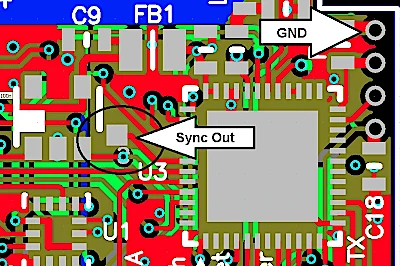
La versione PCB v4 dell'emettitore fornisce un'ulteriore uscita di sincronizzazione 3D. Il segnale di sincronizzazione ha un ciclo di lavoro del 50%. Può essere utilizzato, ad esempio, con un proiettore Christie Mirage, che ha un ingresso BNC etichettato "3D Sync". Diversi altri proiettori supportano anche questa funzionalità. Fai attenzione: il pin è collegato direttamente al chip senza protezione elettrostatica. Se lo sovraccarichi, il chip potrebbe guastarsi.
Homepage
Termini e Condizioni
Chi Siamo
Informativa sulla Privacy
Informazioni Aziendali
Contatti
Pagamento
Spedizione
Invia Messaggio
 S3D
S3DSingapore 2026



