
 it
it
 English
 Deutsch
 French
 Russian
 Spanish
 Portugues
 Japanese
 Korean
 Turkey
 Poland
 Indonesia
 Arabic
 India
India Thailand
 Malaysia
 Filipino
 China
China Taiwan
 Vietnam
 Netherlands
 Sweden
 Norway
 Denmark
Integrazione con il driver stereo Geo-11
In questo articolo spiegheremo come utilizzare una promettente tecnologia di gioco 3D senza i driver NVIDIA. Si tratta di un'alternativa ai driver NVIDIA. Secondo quanto riportato da sviluppatori e utenti, funziona già perfettamente non solo su schede RTX, ma anche su schede AMD. L'annuncio di Geo-11 sembra molto interessante.Come veniva realizzato il 3D in passato
Il driver NVIDIA 3D Vision riceveva dal gioco un buffer contenente il modello della scena, le texture e i parametri degli oggetti. Il driver ricalcolava il contenuto della scena e spostava leggermente la posizione virtuale degli oggetti, a seconda delle impostazioni dell'utente. Successivamente, la scena veniva renderizzata come immagini per l'occhio sinistro e destro. Dopodiché, il driver di output del display inviava il frame stereo allo schermo. Le immagini per il lato sinistro e destro venivano visualizzate in sequenza utilizzando il metodo SBS (Side-by-Side). Prima della visualizzazione dell'immagine, un segnale di sincronizzazione veniva inviato al driver dell'emettitore 3D USB per sincronizzare gli occhiali con l'immagine video.Pertanto, 3D Vision era composto da diversi tipi di driver. Sfortunatamente, NVIDIA non è riuscita a rendere questa tecnologia di alta qualità e alla fine l'ha abbandonata. Chiunque abbia provato a usarla sa quanto fosse difficile far funzionare il 3D. Numerosi bug e funzionalità incomplete causavano frustrazione anche alle persone con i nervi d'acciaio.
Come visualizza Geo-11 l'immagine?
Va notato che la creazione di un driver di questo tipo è un'operazione estremamente complessa che richiede qualifiche eccezionalmente elevate. Pertanto, le versioni beta non funzioneranno perfettamente fin da subito. Siate pazienti e preparatevi a possibili arresti anomali del gioco e a diverse difficoltà.
Il driver Geo-11 viene aggiunto alla cartella del gioco e sostituisce il livello di rendering. Intercetta il contenuto della scena e renderizza le immagini 3D, ma questa volta senza dipendere dal codice di NVIDIA. Successivamente, Geo invia l'immagine allo schermo.
In altre parole, si integra nella pipeline di produzione di immagini 3D. Rimane una certa dipendenza da NVIDIA per l'utilizzo del driver dell'emettitore 3D per sincronizzare gli occhiali. Se si utilizzano occhiali per la visualizzazione, è necessario installare il driver dell'emettitore.
Come iniziare a usare Geo-11
Il modo più semplice è scaricare una distribuzione con impostazioni e file già pronti e adattati per un gioco specifico. Molti esempi si possono trovare qui: Giochi 3D con Geo-11
Come adattare il tuo gioco preferito
A quanto ho capito, al momento non esiste una soluzione già pronta. Dovresti dare un'occhiata agli esempi. Il gioco deve essere basato su DirectX 11. Aggiungi i file necessari alla directory del gioco. Regola le impostazioni di rendering in base alle prestazioni del tuo hardware. Configura il metodo di output video e il metodo di output di sincronizzazione. Gli sviluppatori hanno scritto una guida generale per l'adattamento dei giochi: Strategia per truccare il gioco
Ulteriori informazioni tecniche
Forum per i conducenti Geo-11
Gestore delle mod Geo-11
Impostazioni del driver 3D
Risoluzione dei problemi relativi agli effetti 3D in DX11
Esempio di adattamento di un gioco
Vediamo insieme i passaggi per configurare il gioco in 3D. Per i nostri esperimenti, useremo il nostro gioco preferito, Black Mesa. Collega l'emettitore S3D al PC e impostalo sulla modalità di compatibilità NVIDIA.
1. Scarica e installa l'ultima versione di 3D Fix Manager dal sito web dello sviluppatore. Noi utilizziamo la versione più recente disponibile ad oggi: la versione 1.87.
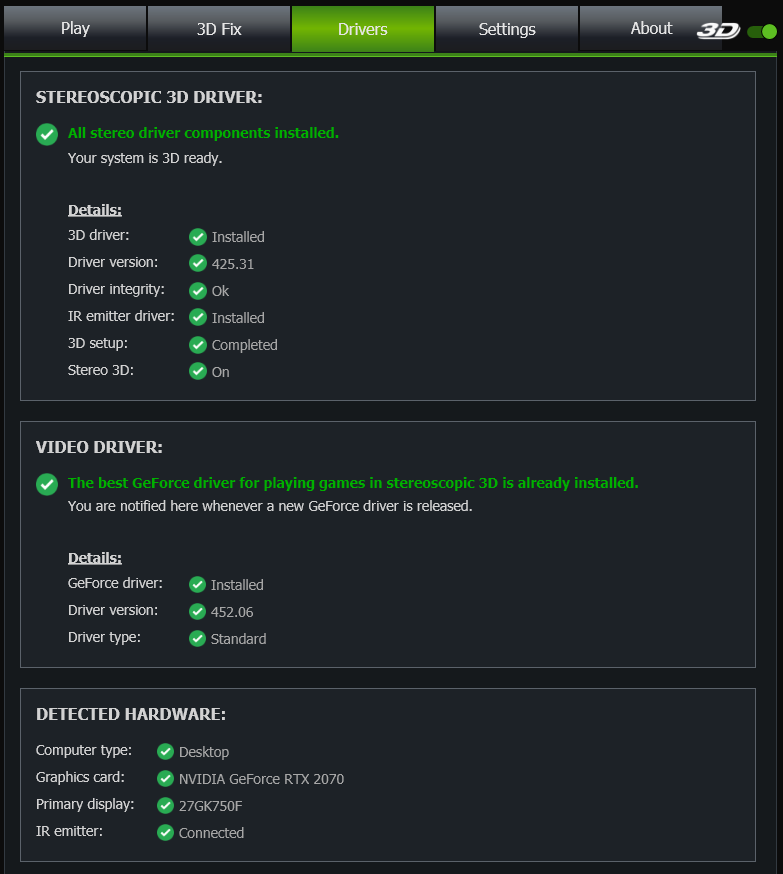
2. Installa i driver come consigliato dal programma. Vai alla scheda Driver e segui attentamente tutti i passaggi richiesti. La pagina delle impostazioni dei driver dovrebbe apparire simile a questa, ma con i nomi specifici del tuo hardware.
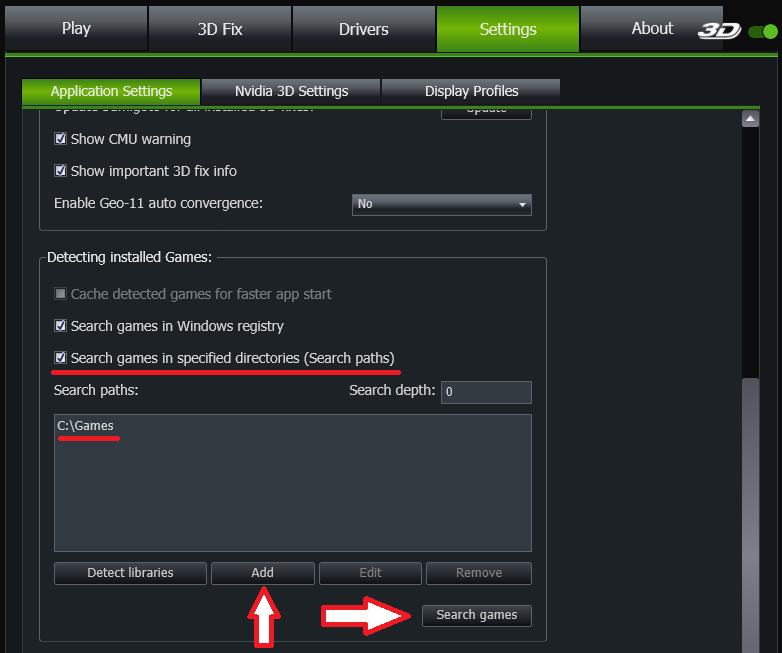
3. Collega la directory contenente i file di gioco. Indica a 3D Fix Manager il percorso in cui si trovano i tuoi giochi.
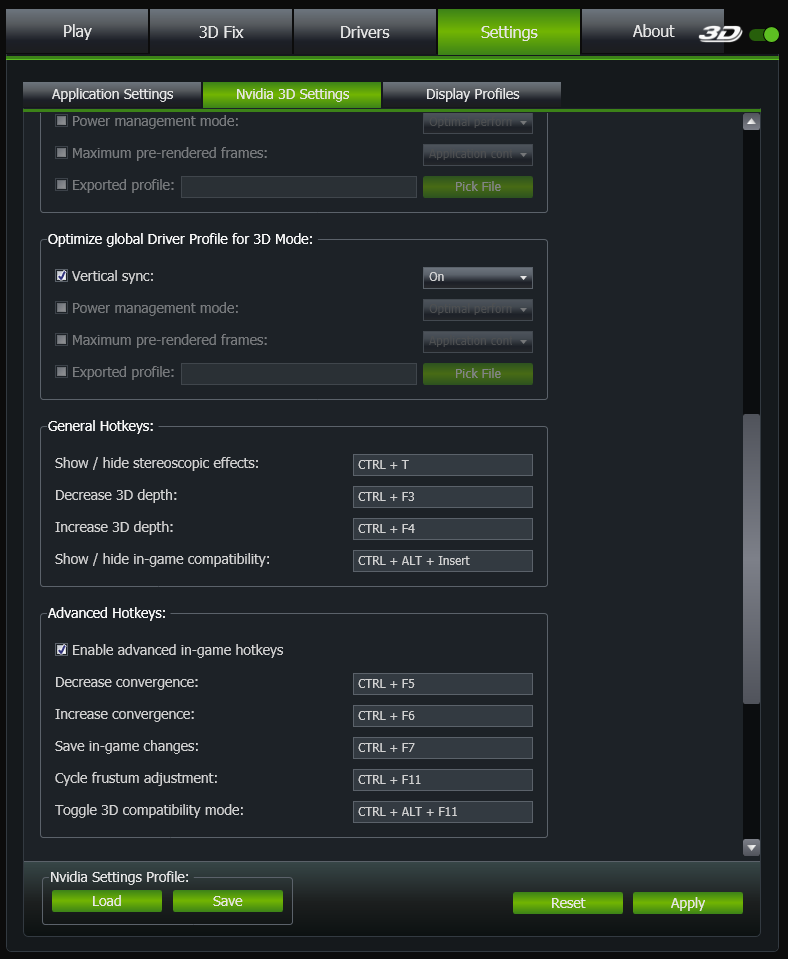
4. Configura le impostazioni necessarie per controllare i parametri di visualizzazione 3D. Puoi lasciare tutto predefinito.
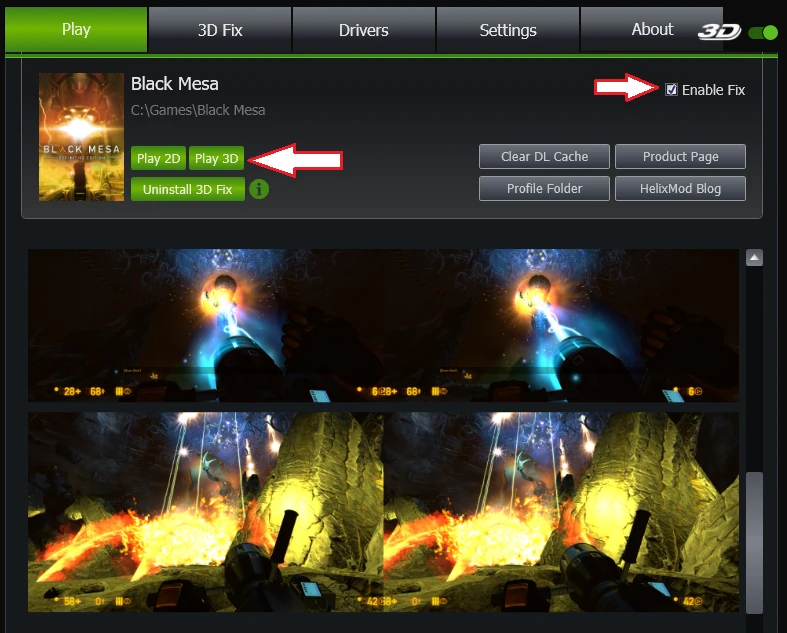
5. Ora, nella scheda Gioca, apparirà l'icona del tuo gioco. Il programma troverà automaticamente i file della patch e ti suggerirà di installarli. Installa la patch. Dopodiché, puoi provare ad avviare il gioco.
6. Verificare che il segnale di sincronizzazione raggiunga l'emettitore S3D. Se la sincronizzazione è attiva, i LED del trasmettitore sul dispositivo lampeggeranno. Per la connessione Bluetooth, lampeggerà il LED blu, mentre per gli occhiali a infrarossi lampeggerà il LED verde, a seconda del lato e delle impostazioni di emissione configurate.
Dopo numerosi tentativi di abilitare la sincronizzazione per gli occhiali, abbiamo contattato gli sviluppatori di Geo-11 per chiedere assistenza. Purtroppo, è emerso che il progetto non implementa la sincronizzazione per dispositivi esterni. Inoltre, non supporta nemmeno il vecchio metodo di sincronizzazione per NVIDIA 3D Vision. Di conseguenza, gli occhiali non funzioneranno in nessuna configurazione.
Le trattative con gli sviluppatori di GEO11 per l'integrazione del nostro driver non hanno ancora dato risultati positivi. È probabile che abbiano perso interesse nel progetto e non siano più disposti a collaborare. Il lavoro su questa tecnologia è stato sospeso per il momento, in attesa di trovare una soluzione per l'integrazione.
Consulta periodicamente questa pagina per eventuali aggiornamenti dell'articolo...
Homepage
Terms & Conditions
About Us
Privacy Policy
Business Info
Contacts
Payment
Shipping
Send Msg
 S3D
S3DSingapore 2026



