
 it
it
 English
 Deutsch
 French
 Russian
 Spanish
 Portugues
 Japanese
 Korean
 Turkey
 Poland
 Indonesia
 Arabic
 India
India Thailand
 Malaysia
 Filipino
 China
China Taiwan
 Vietnam
 Netherlands
 Sweden
 Norway
 Denmark
Integrazione con il driver stereo NVIDIA
Ora sarà la sezione più difficile. Aggiungeremo gli occhiali 3D al driver stereo NVIDIA per i giochi. Prima, dovresti testare il lettore S3D, regolare il display e gli occhiali. Configura l'emettitore per il tipo di occhiali desiderato, e solo dopo inizia a provare a giocare. Questo metodo di integrazione dovrebbe funzionare su schede grafiche più vecchie precedenti alla serie RTX30. Lo usiamo con successo su GeForce RTX2070 ancora oggi. Se usi il metodo descritto di seguito, dovrai eseguire un rollback abbastanza profondo dei driver video, e altri programmi potrebbero non gradirlo.
NVIDIA ha ufficialmente interrotto il supporto per la tecnologia 3D Vision.
L'ultimo driver contenente il pacchetto 3D Vision era la versione R418, che è stata supportata fino a gennaio 2020. Dopo questa versione, NVIDIA ha smesso di aggiornare i driver con il supporto 3D Vision. Ciò significa che tutte le schede grafiche più recenti di RTX20, incluse le serie RTX30 e successive, non supportano 3D Vision.
L'ultimo driver contenente il pacchetto 3D Vision era la versione R418, che è stata supportata fino a gennaio 2020. Dopo questa versione, NVIDIA ha smesso di aggiornare i driver con il supporto 3D Vision. Ciò significa che tutte le schede grafiche più recenti di RTX20, incluse le serie RTX30 e successive, non supportano 3D Vision.
Fine vita di 3D Vision
Vantaggi dell'emettitore S3D
Con l'emettitore S3D, ottieni immediatamente un'ampia compatibilità con una vasta gamma di occhiali 3D di più produttori. Inizia a funzionare in meno di un minuto: basta collegare il dispositivo alla USB e sintonizzarlo. I nostri algoritmi di stabilizzazione e acquisizione delle immagini vengono continuamente perfezionati dal nostro team. E un'interfaccia di controllo grafica intuitiva rende la regolazione del sistema rapida e senza sforzo.Passa l'emettitore S3D alla modalità NVIDIA
Sul lato inferiore del dispositivo, tieni premuto l'ultimo pulsante per 1.. 2 secondi. La luminosa luce LED verde sul dispositivo si accenderà. Ciò indica che l'emettitore S3D è entrato in modalità di compatibilità hardware NVIDIA.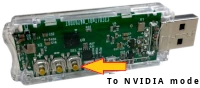
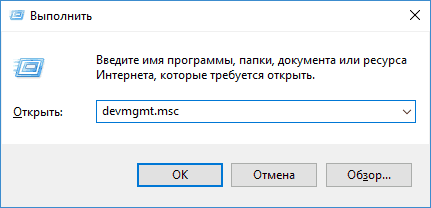
Controlla che l'emettitore sia collegato correttamente. Apri 'Gestione dispositivi'. Premi Win+R sulla tastiera, si aprirà la finestra 'Esegui'. Inserisci il comando devmgmt.msc e premi Invio.
Assicurati che il sistema abbia installato correttamente il driver per la nuova modalità. Nel gruppo: 'Controller USB' cerca di trovare il nome del dispositivo nell'elenco.
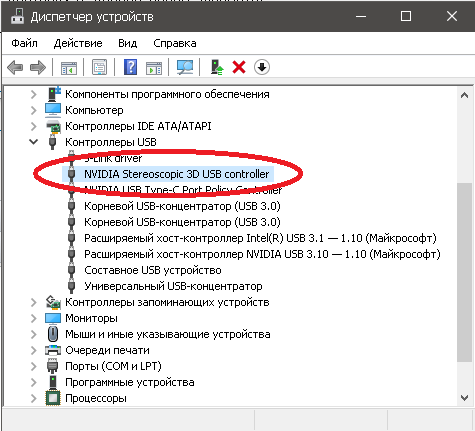
Se "Controller USB stereoscopico 3D NVIDIA" non è elencato lì, dovresti installare il driver solo per l'emettitore NVIDIA:
Driver controller 3D NVIDIA
Lo stesso driver del controller è incluso anche nel pacchetto completo del driver NVIDIA 3D Vision. Per utilizzare NVIDIA 3D Vision, devi installare il pacchetto driver completo, che include sia i driver grafici che il driver del controller 3D Vision. Non dare per scontato che installare solo il driver del controller 3D Vision sia sufficiente. Viene utilizzato solo per il controllo della sincronizzazione.
Puoi installare manualmente il pacchetto driver completo scaricando l'ultima versione 425.31, che è l'ultima release a supportare NVIDIA 3D Vision. Il metodo più semplice è installare il driver utilizzando l'utility di configurazione "3D Fix Manager".
Scarica dal sito dello sviluppatore "3D Fix Manager"
Vai alla scheda "Drivers", dove, seguendo le raccomandazioni del programma, aggiungi tutti i file necessari. Di conseguenza, dovresti avere una configurazione simile, ma con i nomi del tuo display e della tua scheda video.
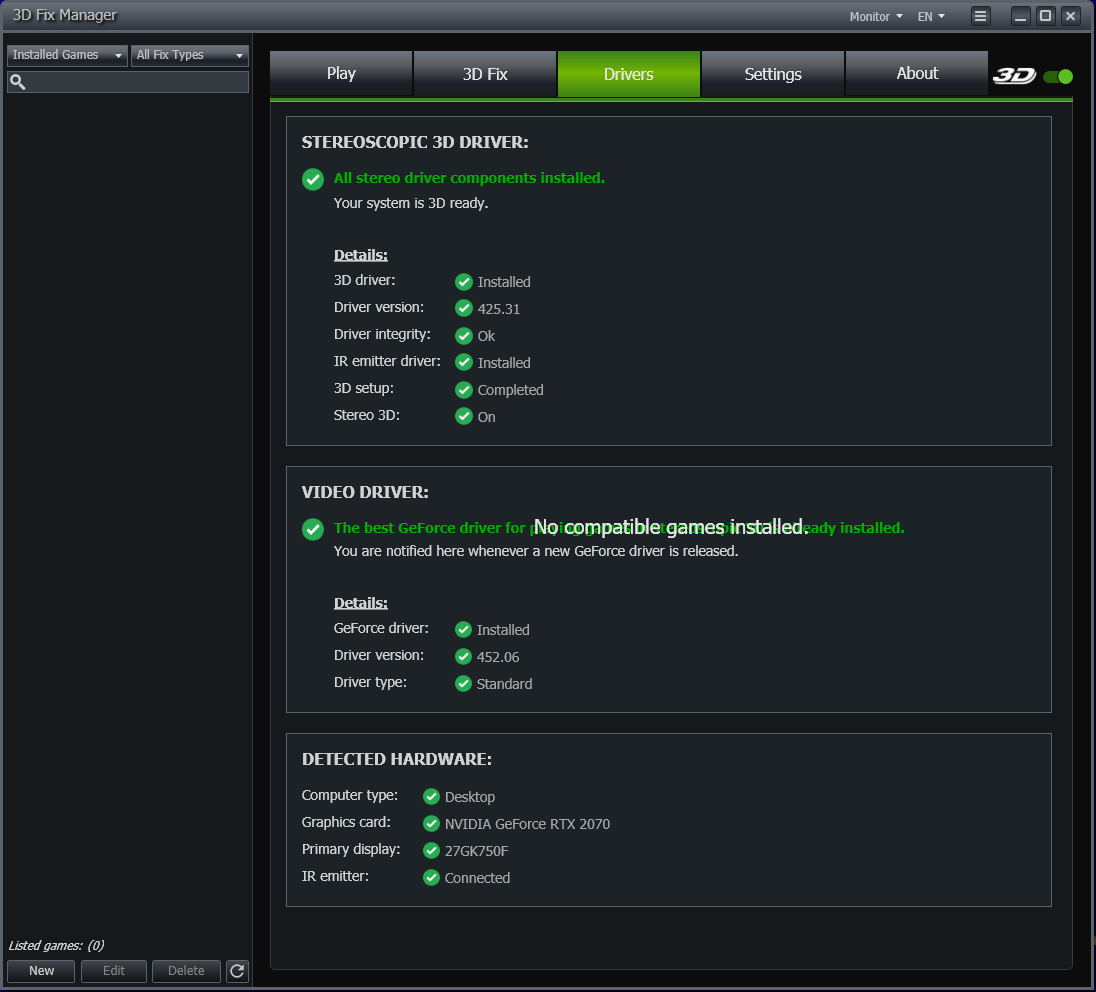
Attenzione dopo aver installato i driver.
Se hai tutto installato, configurato e funzionante, non installare nuovi aggiornamenti da NVIDIA! Le nuove versioni creeranno problemi e il 3D non funzionerà. Il nuovo driver modificherà il registro e '3D Fix Manager' non sarà in grado di ripristinare la configurazione a meno che tu non disinstalli manualmente tutto e pulisca il registro. Poi dovrai reinstallare i driver da '3D Fix Manager' di nuovo.
Creazione di un profilo display.
Successivamente, crea un file di display 3D virtuale e aggiungi il suo profilo (impostazioni) a quello esistente sul tuo PC, in modo che il driver NVIDIA pensi che tu stia utilizzando un 2° display 3D speciale. Se non lo fai, il driver si rifiuterà di avviarsi.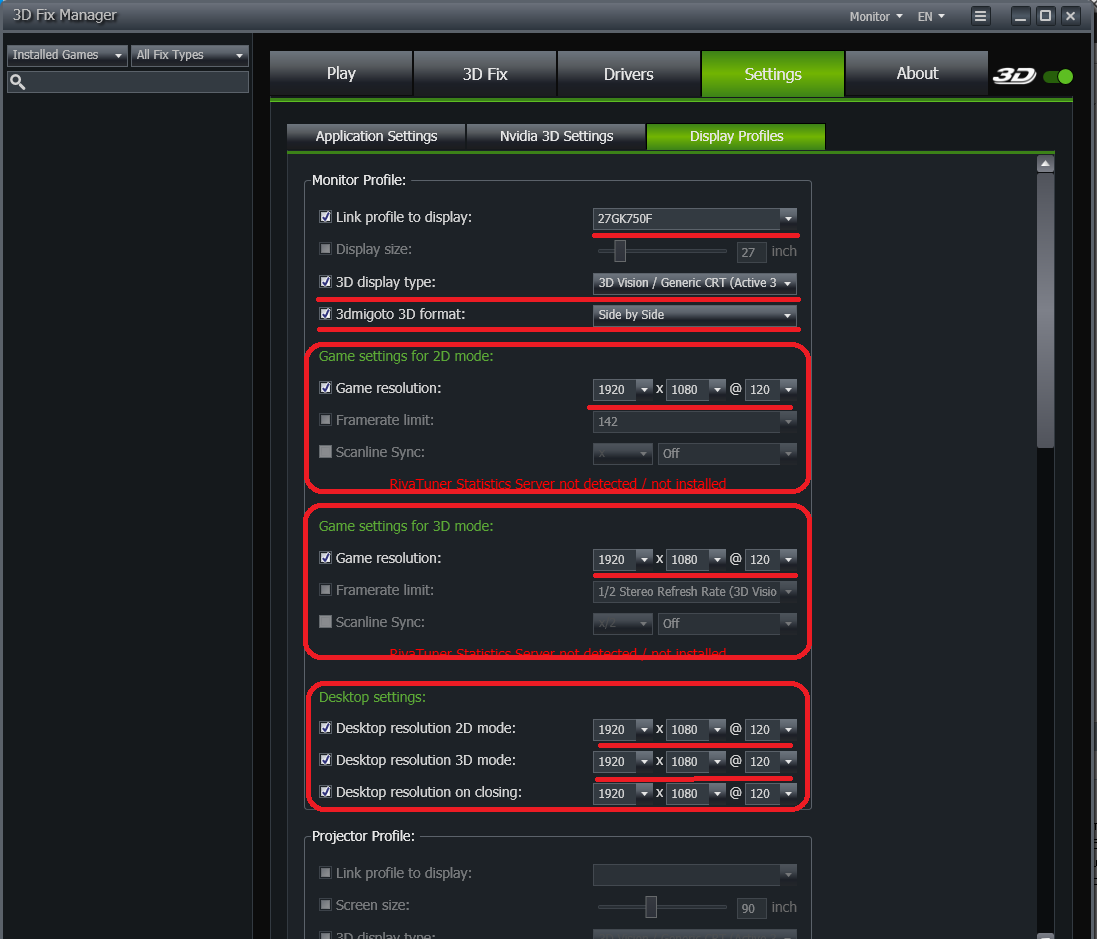
Vai alla scheda Impostazioni -> Profili display, dove dovresti compilare le impostazioni. Devi definire quale risoluzione dello schermo vuoi utilizzare in diverse modalità e quale frequenza dei fotogrammi è accettabile. Per il corretto funzionamento degli occhiali, dovresti impostare qualcosa come 120Hz se il display lo supporta. La risoluzione dello schermo consentita e gli fps operativi massimi controllali nelle specifiche del tuo hardware. Se il tuo display è lento, non dovresti puntare alla risoluzione massima, in modo che l'immagine "non rallenti". Qui finisce il lavoro con il programma "3D Fix Manager" e puoi chiuderlo.
Accendi e attiva il driver stereo
Ora tutto è pronto per abilitare il driver stereoscopico NVidia. Apri dal menu Start o dalle Proprietà del display -> "Pannello di controllo Nvidia". In esso appare la casella di selezione "Tipo di display stereoscopico". Scegli il tuo display 3D virtuale (profilo) creato in precedenza.Dovresti scegliere un display da utilizzare ogni volta prima di entrare in modalità 3D, perché l'interfaccia ha un bug e non ricorda l'impostazione. Verrà cancellata dopo lo spegnimento e la selezione del display non viene mostrata nel pannello di controllo.
1. Apri il "Pannello di controllo Nvidia".
2. Seleziona il profilo: "Display analogico standard".
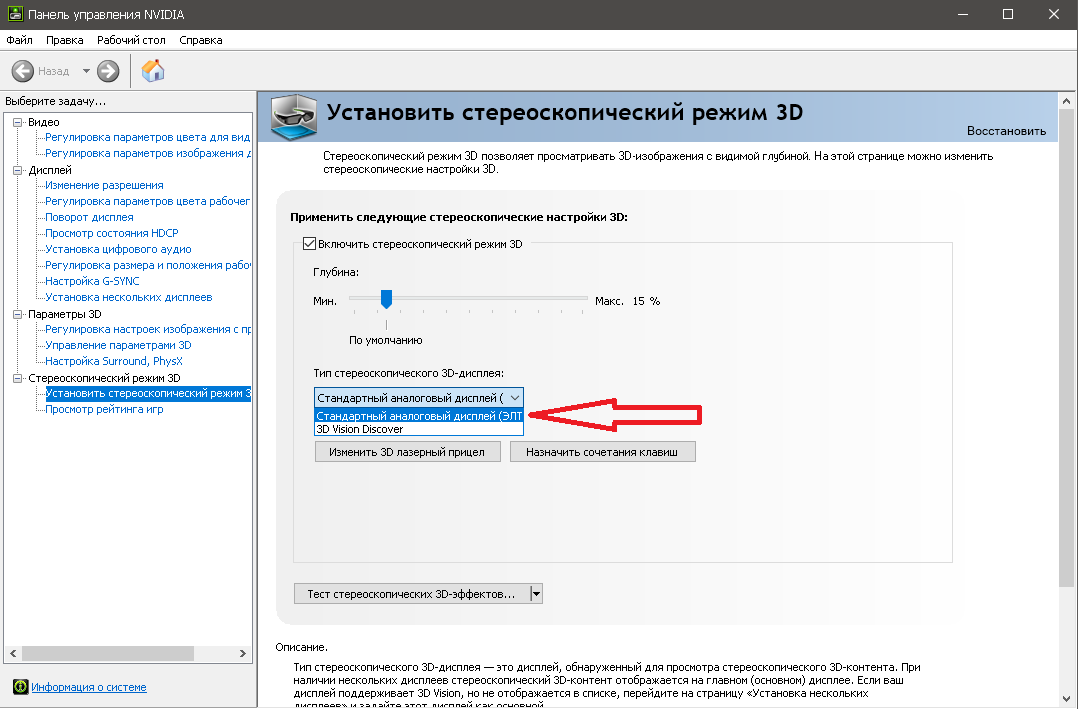
3. Successivamente, esegui la "Procedura guidata di configurazione" e configura il driver per funzionare con il set "Piramide e occhiali".
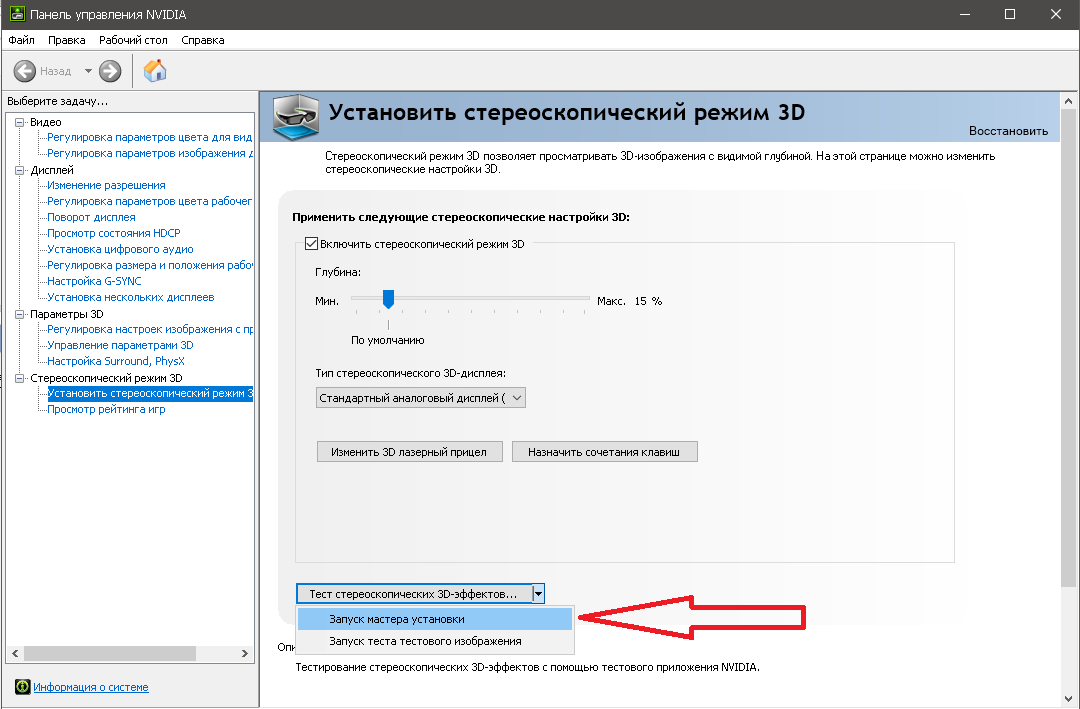
4. Puoi vedere la voce 'Esegui test degli effetti stereo 3D'.
5. Successivamente, apri il lettore 3D NVidia, tutto dovrebbe funzionare.
Test dei giochi
Dopo il completamento con successo della "Procedura guidata di configurazione" puoi provare ad avviare il gioco. Premi il pulsante "Assegna scorciatoie da tastiera" e vedi quali comandi puoi impostare per le impostazioni stereo dalla tastiera. Regola la profondità della base stereo per il comfort visivo.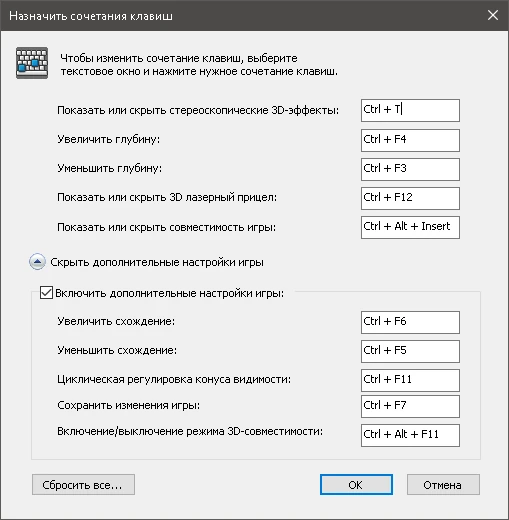
Successivamente, dovresti guardare l'elenco dei giochi disponibili e leggere i requisiti hardware.
Elenco dei giochi compatibili Elenco giochi
Istruzioni per l'installazione dei giochi Installazione e problemi noti
Le informazioni nell'articolo sono state ricontrollate nell'estate del 2026, e il metodo funzionava su schede grafiche più vecchie. Questa è la fine della storia. Per maggiori informazioni sull'adattamento dei giochi leggi i forum dedicati. Buon divertimento!
Homepage
Terms & Conditions
About Us
Privacy Policy
Business Info
Contacts
Payment
Shipping
Send Msg
 S3D
S3DSingapore 2026



