
 it
it
 English
 Deutsch
 French
 Russian
 Spanish
 Portugues
 Japanese
 Korean
 Turkey
 Poland
 Indonesia
 Arabic
 India
India Thailand
 Malaysia
 Filipino
 China
China Taiwan
 Vietnam
 Netherlands
 Sweden
 Norway
 Denmark
Lettore 3D per Android
L'app è progettata per visualizzare film 3D e foto 3D su dispositivi Android. Puoi goderti i media 3D con buona qualità. Se il tuo smartphone è abbastanza veloce, sembra un piccolo cinema IMAX 3D. Il lettore funziona con occhiali 3D a otturatore attivo.
Questa è una demo molto limitata, senza funzionalità di servizio o supporto video, adattata da un vecchio lettore. In autunno trasferiremo la nuova versione completa di funzionalità dopo aver perfezionato la versione Windows del lettore e risolto tutti i problemi rilevati.
Parametri
| Motore grafico | OpenGL 4.6 |
| Gestore video | FFmpeg 7.0.2 |
| Sistema operativo | Android |
| ARM compatibile | arm64-v8a |
| Metodo di visualizzazione | Lato alternato |
| Frequenza fotogrammi di visualizzazione | 60 Fps.. 255 Fps |
| Frequenza fotogrammi preferita | 120 Fps |
| Formati immagine | SBS-X, SBS-P, L-R |
| Formati video | SBS, V/H, Compresso |
| Tipo di occhiali 3D | Occhiali a otturatore attivo |
| Sincronizzazione | Cavo USB, Bluetooth LE |
| Compatibilità | Occhiali S3D |
Restrizioni
Affinché la qualità dell'immagine sia buona e senza sfarfallio. Il tuo telefono deve supportare frequenze di fotogrammi superiori a 80Hz. Sui telefoni a 60Hz funzionerà comunque, ma con uno sfarfallio significativo.File multimediali
Puoi utilizzare immagini stereo impacchettate come coppie stereo disposte orizzontalmente o verticalmente in un unico fotogramma. Il lettore adatta automaticamente l'immagine proporzionalmente alle dimensioni dello schermo del telefono. Molte immagini demo possono essere scaricate dal sito web Muttyan's Home Page o dai gruppi di appassionati 3D su FaceBook.Come fare
Aggiornare il firmware degli occhialiPer supportare il lettore Android è necessario un aggiornamento del firmware degli occhiali. La versione del firmware deve essere almeno v1.5. Leggi sulla pagina degli occhiali come fare.
Impostazioni del telefono
Apri il pannello 'Impostazioni' del telefono. Attiva il Bluetooth per connetterti con gli occhiali. Al momento, la connessione Bluetooth non è ancora sufficientemente completa e la sincronizzazione tramite essa potrebbe non funzionare correttamente per tutti i modelli di telefono. Per test 3D riusciti, si dovrebbe utilizzare la connessione diretta degli occhiali tramite un cavo al connettore USB del telefono. Questo funzionerà, se il tuo telefono supporta la modalità USB OTG. Puoi verificarlo con l'utilità USB OTG Checker
Tramite cavo USB
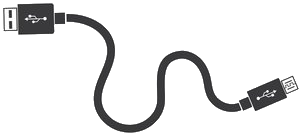
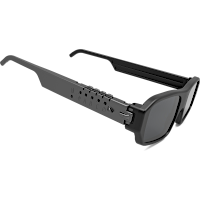
Collega gli occhiali tramite cavo USB. Premi un pulsante qualsiasi sugli occhiali per riattivarli. Se non vuoi utilizzare gli occhiali tramite USB. Disattiva questa opzione nel menu Occhiali. Altrimenti, quando colleghi gli occhiali per la ricarica, il lettore intercetterà il controllo e disattiverà il bluetooth. Va notato che la qualità della sincronizzazione e la velocità di acquisizione per USB sono significativamente migliori rispetto al bluetooth.
|
|
|
Tramite connessione Bluetooth
È una modalità molto comoda. Ma non sempre funziona bene. La differenza significativa tra le versioni dei vecchi chip nei telefoni rende impossibile utilizzarla sempre con successo. Quindi gli occhiali possono commettere errori o impiegare molto tempo per bloccare l'immagine. Se non stai utilizzando il bluetooth, disabilitalo nel menu Impostazioni. Ciò ridurrà i ritardi e accelererà il lettore. Stiamo lavorando per risolvere questo problema di compatibilità e rilasciamo periodicamente aggiornamenti per il lettore.
|
|

|
|
* Ora opzione in miglioramento
Impostare gli FPS di visualizzazione
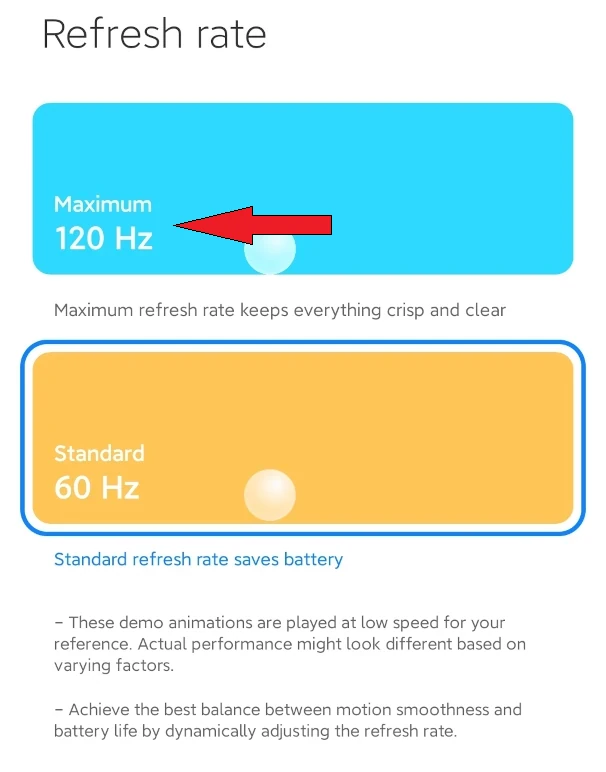
Successivamente... devi portare la frequenza dei fotogrammi di visualizzazione al massimo possibile. Ad esempio, per Xiaomi Redmi Note 11, puoi utilizzare FPS da 90 Hz a 120 Hz. Apri il menu delle impostazioni Android 'Display e luminosità'. Trova il parametro 'Frequenza di aggiornamento' e seleziona l'opzione 120 Hz.
File 3D
Installa l'applicazione del lettore, consentile di accedere ai file multimediali. Consenti l'accesso USB e Bluetooth per connettere gli occhiali. Esegui il lettore e premi il pulsante 'Immagine', seleziona il file dall'elenco o premi 'Presentazione'. Inizierà a mostrare le immagini 3D.
Se vedi: La cartella non esiste
Devi scaricare un pacchetto demo 3D qualsiasi tramite il link sottostante nel file system del tuo telefono. Decomprimi i file nella directory Android 'Immagini/3d-pictures'. Questo può essere fatto utilizzando Cx File Explorer
Da normale a 3D
Puoi anche aggiungere le tue immagini a questa cartella, convertire le tue foto o video in 3D con software AI. La pagina degli occhiali ha una selezione di convertitori multimediali 3D. Per Android, consigliamo di utilizzare l'app gratuita DepthMaker. È di altissima qualità.
Menu formato
Selezione delle opzioni per il confezionamento multimediale comunemente utilizzato. Sono disponibili 3 diversi formati supportati.
Menu impostazioni
Impostazioni di luminosità indipendenti per le modalità 2D e 3D.
Impostazioni di correzione del colore quando si passa al 3D.
Master per adattare gli occhiali al display.
Impostazioni per scaricare contenuti tramite rete.
Inoltre alcune altre funzioni di servizio varie.
Aggiornamenti Stiamo migliorando continuamente l'app, quindi controlla periodicamente la presenza di nuovi aggiornamenti. L'applicazione è una dimostrazione di come funziona la tecnologia per le immagini su Android. Il cinema 3D veloce verrà aggiunto in seguito.
Riguardo ai dispositivi Apple
A causa della politica ostile dell'azienda nei confronti degli sviluppatori di software, non faremo nulla per Apple. Ci dispiace.

Download
Homepage
Terms & Conditions
About Us
Privacy Policy
Business Info
Contacts
Payment
Shipping
Send Msg
 S3D
S3DSingapore 2026



