
 it
it
 Inglese
 Tedesco
 Francese
 Russo
Russo Spagnolo
 Portoghese
 Giapponese
 Coreano
 Turco
Turco Polacco
 Indonesiano
 Arabo
Arabo India
India Thailandia
 Malaysia
 Filippino
 Cina
Cina Taiwan
 Vietnam
 Paesi Bassi
 Svezia
 Norvegia
 Danimarca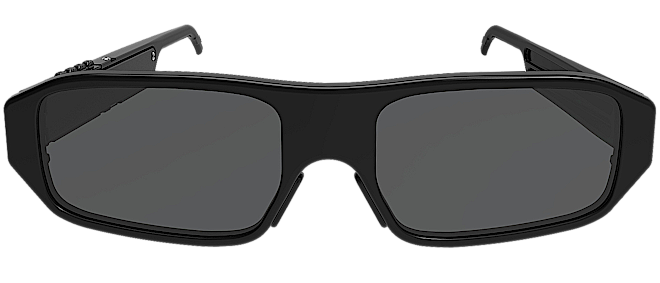
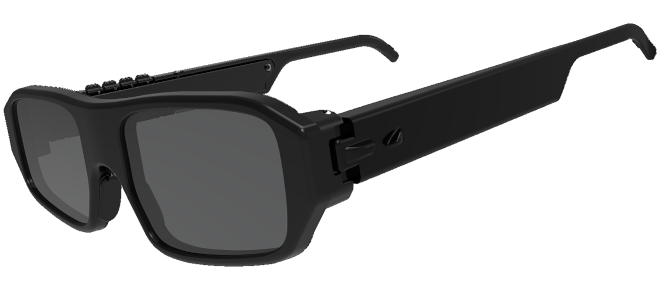
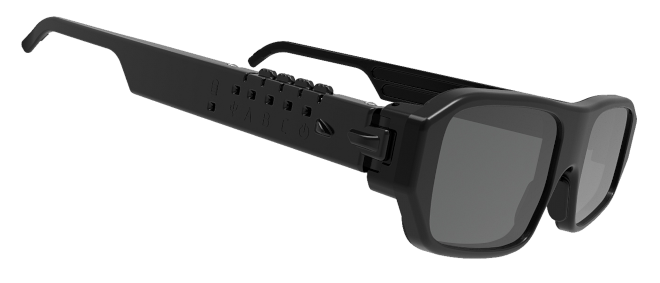
Occhiali 3D per PC e Smartphone
Goditi film 3D e gioca a giochi 3D. Gli occhiali sono compatibili con un'ampia gamma di computer e laptop. Il nostro software unico offre una bella qualità d'immagine per un'esperienza davvero immersiva. Gli occhiali sono completamente compatibili con NVIDIA 3D Vision per il gaming su PC.Vantaggi principali
Non devi acquistare attrezzature costose per goderti il 3D. La nostra soluzione offre una qualità d'immagine sufficientemente alta con costi minimi. Il software flessibile regola automaticamente i parametri del tuo computer per ottenere la migliore qualità d'immagine 3D possibile. Gli occhiali funzionano su un'ampia gamma di frequenze di aggiornamento e sono compatibili con molti display moderni. Il firmware integrato mantiene la stabilità dell'immagine anche durante una perdita parziale di sincronizzazione.
Qualità
Vivi il vero 3D come dovrebbe essere visto. Per immagini stereoscopiche nitide e immersive, usa gli occhiali 3D con un grande display PC per avere una profondità e una chiarezza straordinarie. A differenza dei visori VR, che pongono lo schermo troppo vicino ai tuoi occhi, i film 3D professionali sono progettati per schermi ampi, proprio come al cinema IMAX. Ecco perché il 3D appare notevolmente migliore su un display adeguato rispetto a qualsiasi dispositivo VR.
Comfort
Gli occhiali sono leggeri e comodi. Prova a indossare un pesante visore VR per un paio d'ore - sentirai immediatamente la differenza. Gli occhiali utilizzano il bluetooth con selezione automatica dei canali di connessione, consentendo fino a 40 PC di visualizzare contenuti 3D nella stessa stanza senza interferenze - perfetti per l'uso nei centri giochi.
Guarda foto 3D e film 3D
Se non hai una TV 3D o un cinema IMAX non troppo lontano, non preoccuparti. Anche tu potrai goderti le novità. Collega gli occhiali al computer, scarica il film dai link qui sotto..
Apri la galleria fotografica:
Asakusa Giappone
Tempio di Guandu
Fuji Giappone
Gruppi 3D su Facebook:
LA 3D Club
Converti 2D in 3D
Stereoscopic 3D AI ART
Stereo 3D Photo Fan Club
Scarica video 3D gratuiti:
Youtube 3D Side By Side
3D Movies Club
3D Blu-ray store
3D Cinema Theatre (ru)
3D online Films
Best 3D Movies
The 3D TOR
AVS 3D Content
3D Movie List
Vendita, Acquisto video 3D:
3D-HD CLUB Molte opzioni
3D Blu-ray Collectors Buy & Sell
3D World of Uncle Huey
3D Blu-ray, Film e Giochi
3D Eyes Popper
3-D Film Archive
Film 3D
Asakusa Giappone
Tempio di Guandu
Fuji Giappone
Gruppi 3D su Facebook:
LA 3D Club
Converti 2D in 3D
Stereoscopic 3D AI ART
Stereo 3D Photo Fan Club
Scarica video 3D gratuiti:
Youtube 3D Side By Side
3D Movies Club
3D Blu-ray store
3D Cinema Theatre (ru)
3D online Films
Best 3D Movies
The 3D TOR
AVS 3D Content
3D Movie List
Vendita, Acquisto video 3D:
3D-HD CLUB Molte opzioni
3D Blu-ray Collectors Buy & Sell
3D World of Uncle Huey
3D Blu-ray, Film e Giochi
3D Eyes Popper
3-D Film Archive
Film 3D














Crea il 3D da solo
Converti qualsiasi foto o video in contenuti 3D straordinari utilizzando software professionali o servizi online, e goditi una riproduzione 3D immersiva. Questo approccio sblocca un modo completamente nuovo di vivere i tuoi contenuti multimediali. È disponibile un'ampia gamma di soluzioni - dagli strumenti gratuiti ai convertitori premium di alta qualità. Puoi trovare un elenco dei convertitori consigliati sotto lo spoiler. Per ottenere i migliori risultati, ti consigliamo di consultare la documentazione e le linee guida d'uso di ciascuno strumento. Le impostazioni di conversione dipendono da molti fattori, tra cui le dimensioni dello schermo, la distanza di visione e le caratteristiche del display.Creare immagini 3D di alta qualità richiede una messa a punto accurata e attenzione ai dettagli. Per garantire un'esperienza di visione confortevole e coinvolgente, evita una profondità eccessiva - un 3D ben bilanciato appare sempre più naturale e piacevole.
Convertitori da 2D a 3D:
IW3 Basato su AI. Il migliore e gratuito!
Vid23D
OWL3D
DepthMaker for Android
Ani3D
Xilisoft 3D Video Converter
Tipard 3D Converter
Servizio di conversione da 2D a 3D
Immersive Tools
3D DepthR Map Creator
SBS 2D-To-3D Converter
3D COMBINE Converter
IW3 Basato su AI. Il migliore e gratuito!
Vid23D
OWL3D
DepthMaker for Android
Ani3D
Xilisoft 3D Video Converter
Tipard 3D Converter
Servizio di conversione da 2D a 3D
Immersive Tools
3D DepthR Map Creator
SBS 2D-To-3D Converter
3D COMBINE Converter
Gioca ai giochi 3D sul tuo computer
I nostri occhiali sono direttamente compatibili con il driver originale NVIDIA 3D Vision. Questo ti permette di supportare i giochi 3D esistenti senza aggiornarli. Usa il nostro S3D USB Emitter per sostituire la "piramide 3D" NVIDIA.
Goditi oltre 600 giochi in 3D
Dai un'occhiata alla lista dei giochi compatibili. Troverai un gioco per ogni gusto. Lo spoiler SUPPORTO fornisce assistenza per adattare la tua attrezzatura. Ti preghiamo di rivedere attentamente i requisiti della scheda grafica e del display. Non tutto l'hardware è compatibile.Giochi Compatibili
3D Game Data Base






1. Collega il
S3D Emitter
2. Scarica il 3D Fix Manager
3. Sostituisci il driver NVIDIA 3D Vision.
4. Regola display e occhiali.
5. Installa e configura il gioco.
Come fare: Guida ai giochi
Come fare: Integrazione con NVIDIA
Come fare: Integrazione con GEO11
Come fare: Integrazione con WibbleWobble
Buon divertimento!
2. Scarica il 3D Fix Manager
3. Sostituisci il driver NVIDIA 3D Vision.
4. Regola display e occhiali.
5. Installa e configura il gioco.
Come fare: Guida ai giochi
Come fare: Integrazione con NVIDIA
Come fare: Integrazione con GEO11
Come fare: Integrazione con WibbleWobble
Buon divertimento!

Connessione degli occhiali
Requisiti per la tua attrezzatura:
Connessione a un computer o laptop:
1. Installa il driver USB
2. Installa il S3D Player
3. Premi il pulsante "Impostazioni" per aprire la configurazione
4. Configura: "Personalizzazione 3D del display"
5. Regola gli occhiali: "S3D Glasses"
6. Scarica foto 3D
7. Installa giochi 3D
1. Tramite cavo USB
Collega gli occhiali al PC tramite cavo USB. Premi qualsiasi pulsante sugli occhiali per riattivarli. Solo per film e foto 3D.
2. Bluetooth USB
Collega il dongle USB BT al computer. Abilita il supporto del dongle nel 3SD Player. Premi qualsiasi pulsante sugli occhiali per connetterli. Solo per film e foto 3D.
3. S3D Emitter
Collega l'Emitter USB al computer. Seleziona il supporto Emitter nel 3SD Player. Premi qualsiasi pulsante sugli occhiali per connetterti. Supporto 3D completo: giochi, film, foto.
Connessione a uno smartphone Android:
Questa modalità consente la visualizzazione 3D sul tuo smartphone, come un mini cinema IMAX, direttamente sullo schermo del telefono. Attiva il Bluetooth sul telefono e collega gli occhiali. Per guardare film 3D, dovrai anche scaricare il lettore 3D per Android. (Questa opzione in fase di sviluppo)
Riguardo ai dispositivi Apple
Non supporteremo nessun dispositivo Apple a causa dell'atteggiamento ostile dell'azienda nei confronti dei creatori di software. Che se lo scrivano da soli, mi dispiace...

| Frequenza di aggiornamento del display | Più di 90 FPS (Hz) |
| Polarizzazione del display | Deve corrispondere agli occhiali |
| Sistema operativo | Windows: 10..11 |
1. Installa il driver USB
2. Installa il S3D Player
3. Premi il pulsante "Impostazioni" per aprire la configurazione
4. Configura: "Personalizzazione 3D del display"
5. Regola gli occhiali: "S3D Glasses"
6. Scarica foto 3D
7. Installa giochi 3D
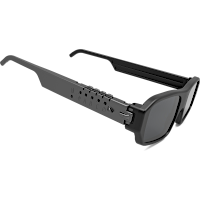
1. Tramite cavo USB
Collega gli occhiali al PC tramite cavo USB. Premi qualsiasi pulsante sugli occhiali per riattivarli. Solo per film e foto 3D.
|
|
|
2. Bluetooth USB
Collega il dongle USB BT al computer. Abilita il supporto del dongle nel 3SD Player. Premi qualsiasi pulsante sugli occhiali per connetterli. Solo per film e foto 3D.
|
|

|

|

|
|
BT USB Dongle |
3. S3D Emitter
Collega l'Emitter USB al computer. Seleziona il supporto Emitter nel 3SD Player. Premi qualsiasi pulsante sugli occhiali per connetterti. Supporto 3D completo: giochi, film, foto.
|
|
|

|
|
|
S3D USB Emitter |
Connessione a uno smartphone Android:
Questa modalità consente la visualizzazione 3D sul tuo smartphone, come un mini cinema IMAX, direttamente sullo schermo del telefono. Attiva il Bluetooth sul telefono e collega gli occhiali. Per guardare film 3D, dovrai anche scaricare il lettore 3D per Android. (Questa opzione in fase di sviluppo)
|
|
|
Riguardo ai dispositivi Apple
Non supporteremo nessun dispositivo Apple a causa dell'atteggiamento ostile dell'azienda nei confronti dei creatori di software. Che se lo scrivano da soli, mi dispiace...
Puoi acquistare il nostro S3D KIT a prezzo scontato: Emitter + Glasses.
Questo kit sarà pronto all'uso immediatamente.

Lettori 3D
Prova S3D Player mostra contenuti 3D in formato side-by-side (SBS)
senza richiedere il driver stereoscopico NVIDIA.
Puoi configurare il tuo sistema per il 3D e ottenere la massima
qualità dell'immagine. Dopo aver ottimizzato l'hardware, puoi provare altri
lettori video. Ad esempio, NVIDIA 3D Vision Video Player
funziona molto bene. Tuttavia, questi lettori richiedono
l'installazione del driver NVIDIA 3D Vision e rifiuteranno
di funzionare in modalità 3D su schede GPU più recenti oltre la serie RTX 30.
Questo problema è descritto in dettaglio nella sezione giocatori.




Display compatibili
I nostri occhiali non sono compatibili con tutti i display
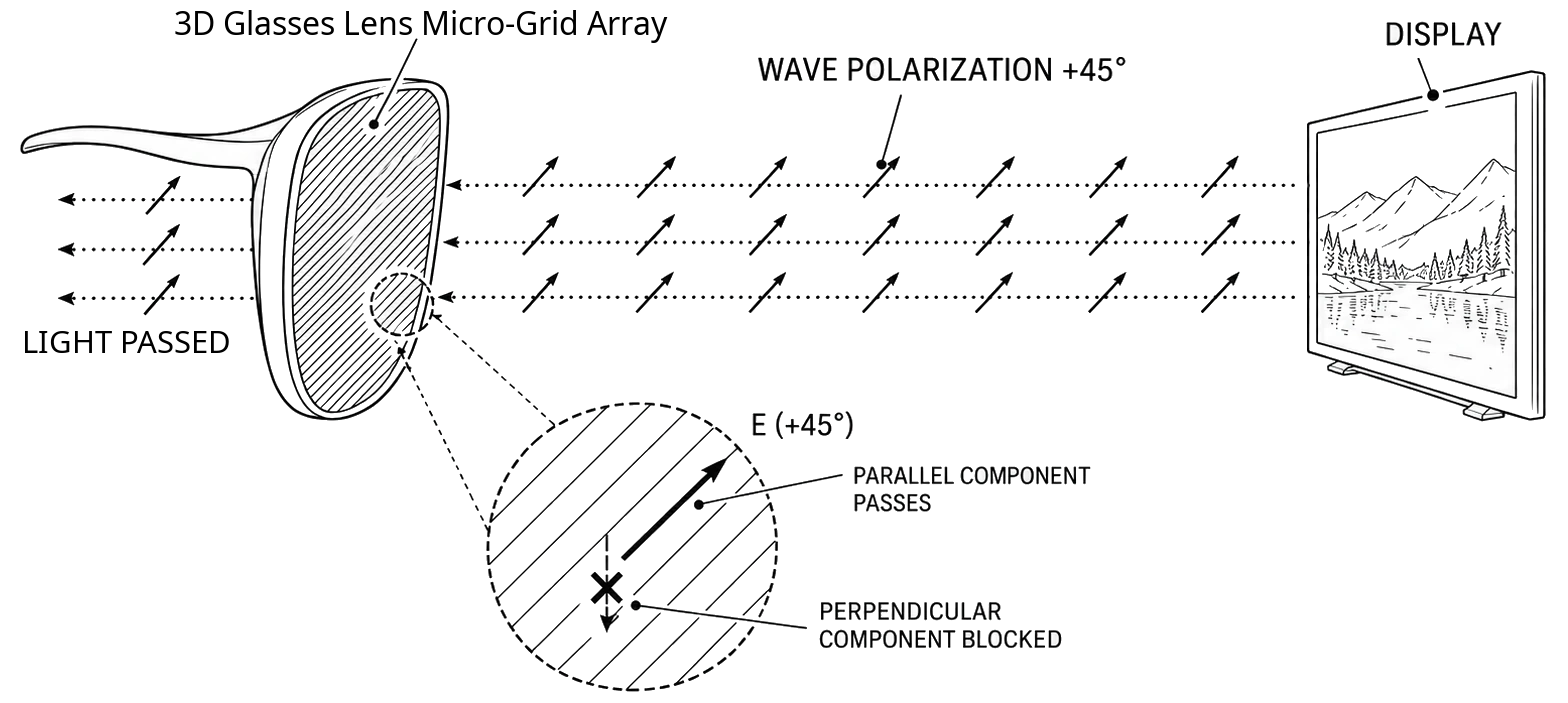
Per assicurarti che gli occhiali siano compatibili, controlla il tuo display o misura il suo angolo di polarizzazione. Produciamo diversi modelli di lenti. Polarizzazione standard a +45 gradi, la stessa degli occhiali NVIDIA, e polarizzazione a 0 gradi, la stessa dei TV Samsung. Scegli quella giusta quando effettui l'ordine. Nella nostra community di supporto puoi guardare video che mostrano la corrispondenza di polarizzazione per diversi occhiali.
 Misura la polarizzazione
In genere, i produttori di display tecnicamente competenti impostano l'angolo di polarizzazione dei loro schermi a +45 gradi. Questo offre un migliore vantaggio di visualizzazione. In pratica, però, la regola non è sempre rispettata in fabbrica. Per misurare l'angolo di polarizzazione del tuo schermo, usa questo semplice tester: Tester polarizzatore
Controlla la velocità dei pixel
Dovresti poi trovare la descrizione tecnica del tuo display. Controlla il parametro: tempo di accensione/spegnimento dei pixel. Questo tempo dovrebbe essere il più breve possibile e non peggiore di 1-2ms. Se è più lungo, appariranno aloni attorno alle parti luminose dell'immagine, perché i pixel non avranno il tempo di dissolversi durante i cambi di frame. Vedi la spiegazione tecnica dell'effetto della commutazione lenta dei pixel per diversi display.
Cos'è il tempo di risposta dei pixel
Migliori monitor: 120Hz, 144Hz, 240Hz
Ad esempio, la corrispondenza della polarizzazione dello schermo del laptop Razer Blade: v15, v16, v17 è +45 gradi e perfetta al 100%. Il display da gaming LG 27GK750F (+45 gradi), la corrispondenza è del 100% con S3D-Glasses e NVIDIA v2. Se la polarizzazione è leggermente disallineata, funzionerà comunque, ma l'immagine sarà un po' più scura.
Scegli display
Controlla il driver della scheda video
I driver software dovrebbero supportare l'abilitazione della sincronizzazione verticale per visualizzare il video in modo uniforme, senza rallentamenti. Di conseguenza, la scheda video del PC deve fornire le prestazioni e gli FPS necessari, in modo che non ci siano blocchi e salti di frame.
Per assicurarti che gli occhiali siano compatibili, controlla il tuo display o misura il suo angolo di polarizzazione. Produciamo diversi modelli di lenti. Polarizzazione standard a +45 gradi, la stessa degli occhiali NVIDIA, e polarizzazione a 0 gradi, la stessa dei TV Samsung. Scegli quella giusta quando effettui l'ordine. Nella nostra community di supporto puoi guardare video che mostrano la corrispondenza di polarizzazione per diversi occhiali.
Misura la polarizzazioneIn genere, i produttori di display tecnicamente competenti impostano l'angolo di polarizzazione dei loro schermi a +45 gradi. Questo offre un migliore vantaggio di visualizzazione. In pratica, però, la regola non è sempre rispettata in fabbrica. Per misurare l'angolo di polarizzazione del tuo schermo, usa questo semplice tester: Tester polarizzatore
Controlla la velocità dei pixel
Dovresti poi trovare la descrizione tecnica del tuo display. Controlla il parametro: tempo di accensione/spegnimento dei pixel. Questo tempo dovrebbe essere il più breve possibile e non peggiore di 1-2ms. Se è più lungo, appariranno aloni attorno alle parti luminose dell'immagine, perché i pixel non avranno il tempo di dissolversi durante i cambi di frame. Vedi la spiegazione tecnica dell'effetto della commutazione lenta dei pixel per diversi display.
Cos'è il tempo di risposta dei pixel
Migliori monitor: 120Hz, 144Hz, 240Hz
Ad esempio, la corrispondenza della polarizzazione dello schermo del laptop Razer Blade: v15, v16, v17 è +45 gradi e perfetta al 100%. Il display da gaming LG 27GK750F (+45 gradi), la corrispondenza è del 100% con S3D-Glasses e NVIDIA v2. Se la polarizzazione è leggermente disallineata, funzionerà comunque, ma l'immagine sarà un po' più scura.
Scegli display
Controlla il driver della scheda video
I driver software dovrebbero supportare l'abilitazione della sincronizzazione verticale per visualizzare il video in modo uniforme, senza rallentamenti. Di conseguenza, la scheda video del PC deve fornire le prestazioni e gli FPS necessari, in modo che non ci siano blocchi e salti di frame.

Parametri Tecnici
Hardware occhiali:
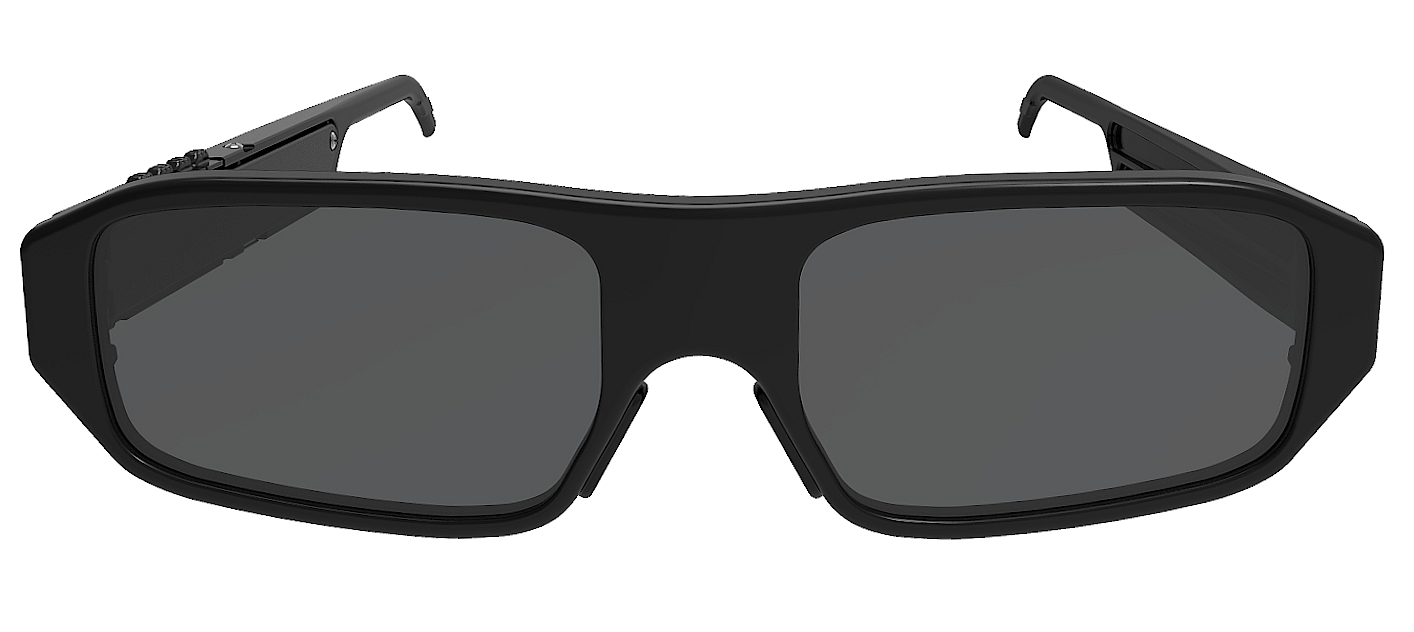
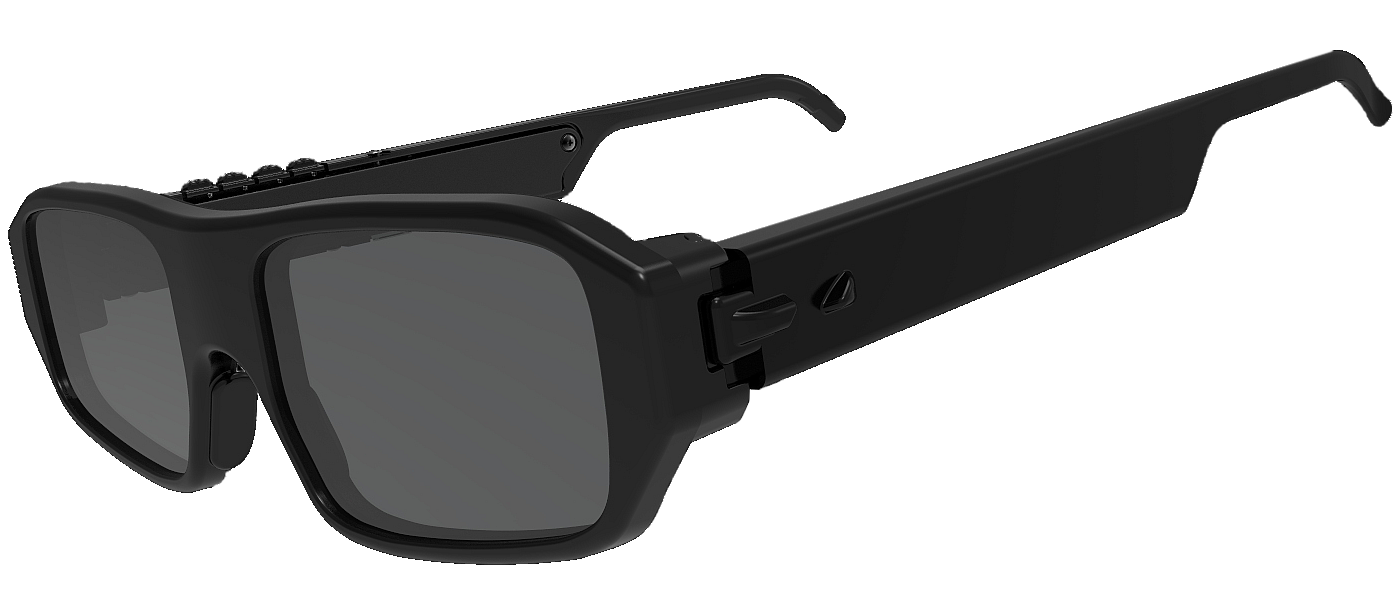
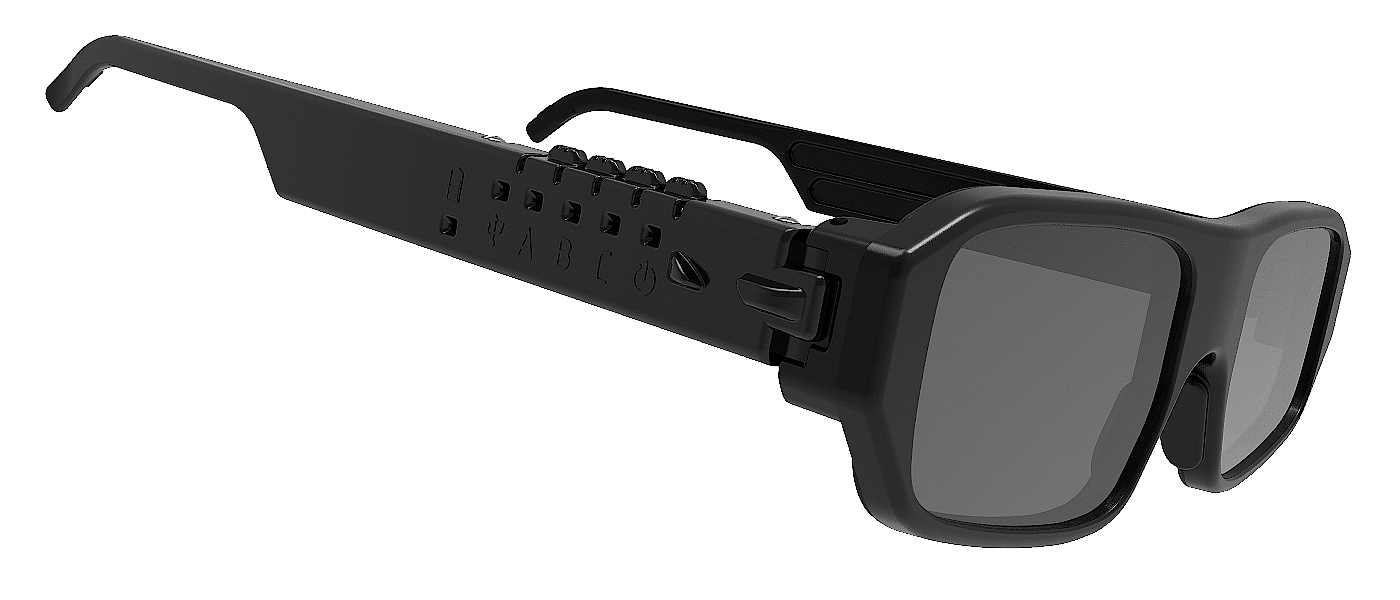
Immagini degli occhiali:
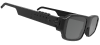
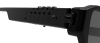
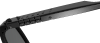
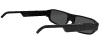
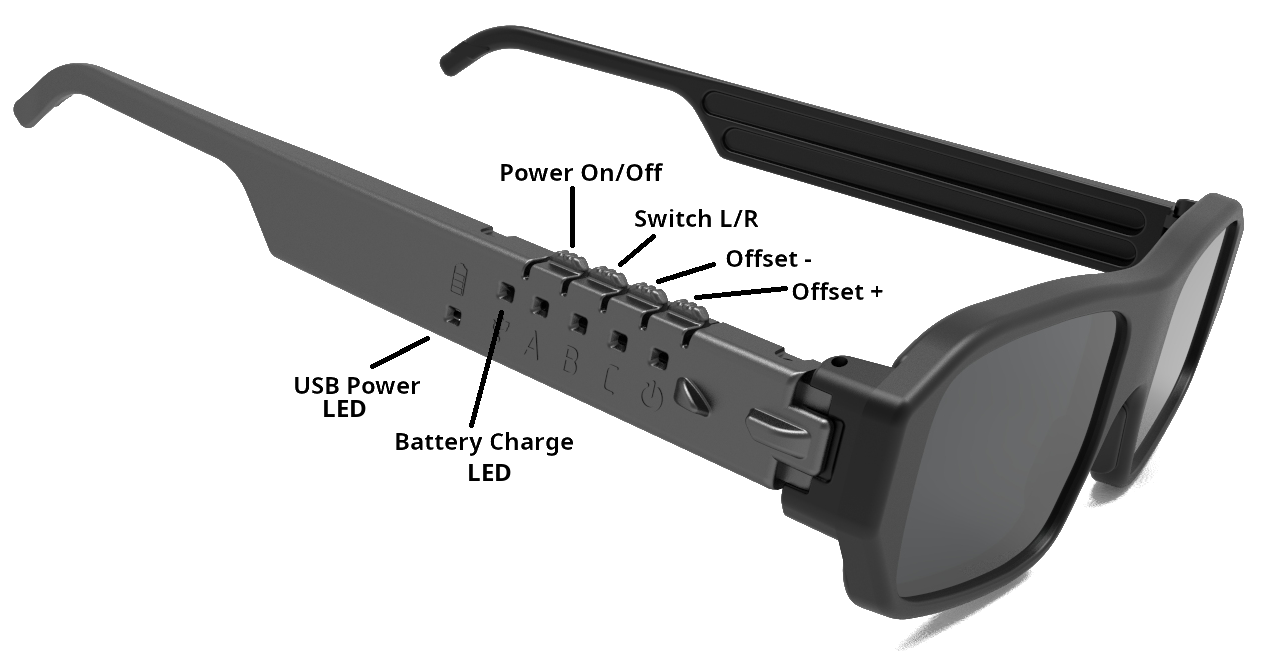
Per Riattivare il dispositivo, premere il pulsante "Power" o "A".
Per Spegnere, premere e tenere premuto il pulsante "Power"
Per attivare il Bluetooth premere brevemente "Power"
Gestione rapida delle impostazioni.
1. Per invertire la prospettiva 3D R/L premere brevemente "Power"
2. Per Pausa/Continua premere il pulsante "A"
3. Per regolare l'Offset-, premere il pulsante "B"
4. Per regolare l'Offset+, premere il pulsante "C"
| Frame Rates | 50.. 255 FPS (Hz) |
| Metodo di visualizzazione | Switching SBS |
| Connessione al PC | tramite cavo USB |
| Connessione al PC | tramite Bluetooth LE Emitter |
| Bluetooth LE | 2.4GHz, 40Chn, v4.2 |
| Profilo BT | Peripheral |
| BT Broadcasting Rx | Modalità cinema |
| Sincronizzazione IR | Non supportata |
| Telecomando del Player | Offset +/-, Pausa, Scambia L/R |
| Polarizzazioni delle lenti | |
| Trasmittanza delle lenti | 38 % |
| Crosstalk delle lenti | 0.4.. 0.6 % (L/R) |
| Rapporto di contrasto | 1200:1 |
| Compatibilità del Player | S3D-Player | Compatibilità Emitter | S3D-Emitter |
| Fonte di alimentazione | 5V USB |
| Connettore USB | USB2 Micro-B |
| Batteria | LiPo 3.6V 55mA/h |
| Tempo di ricarica | 1... 2 ore |
| Lavoro continuo | 4 ore |
| Dimensioni | 144 x 38 x 15mm |
| Peso | 30 grammi |
| Sistema operativo | Windows, Android |
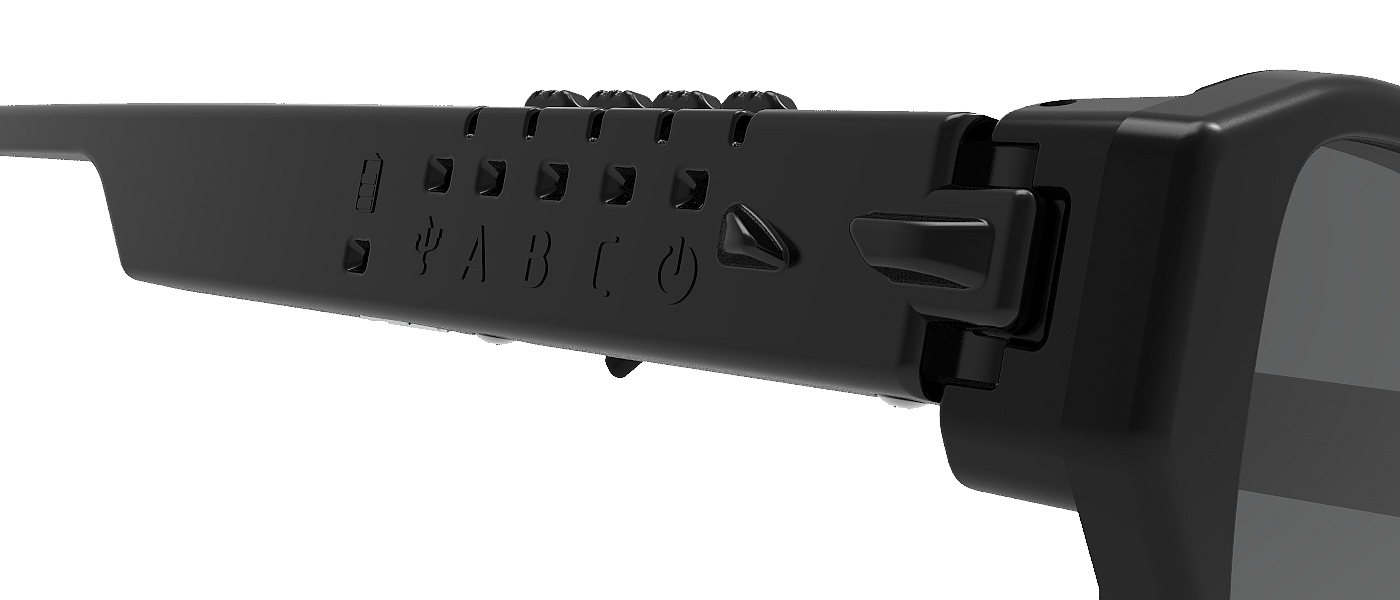
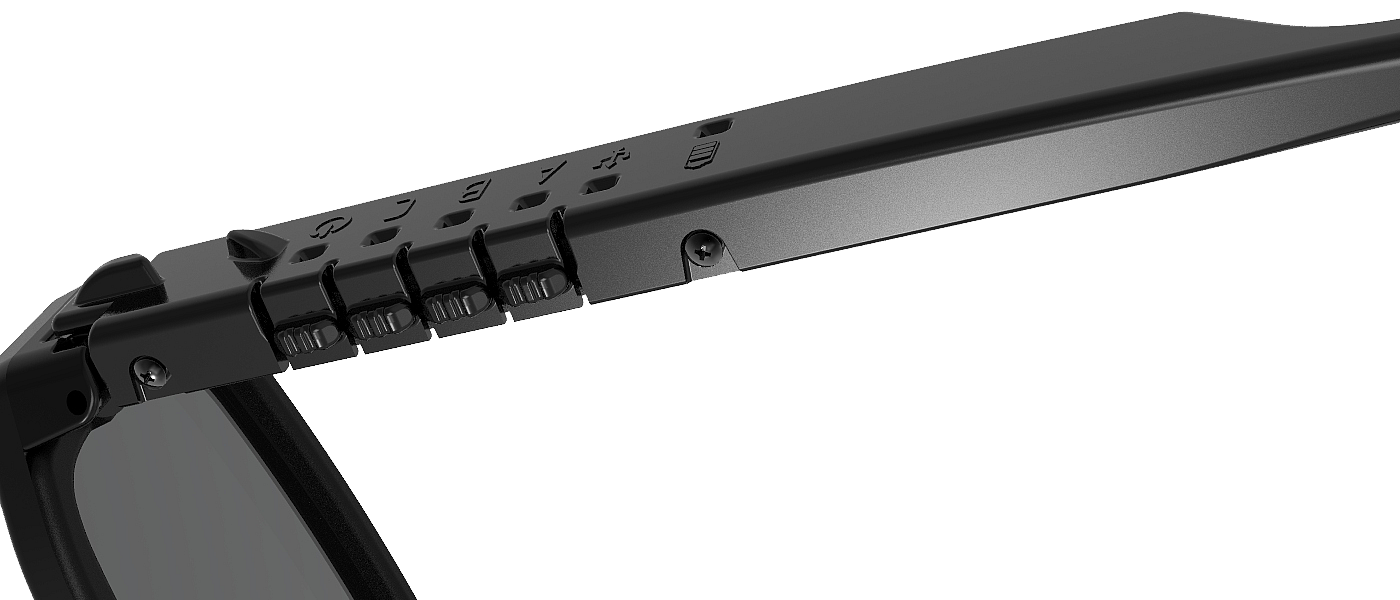
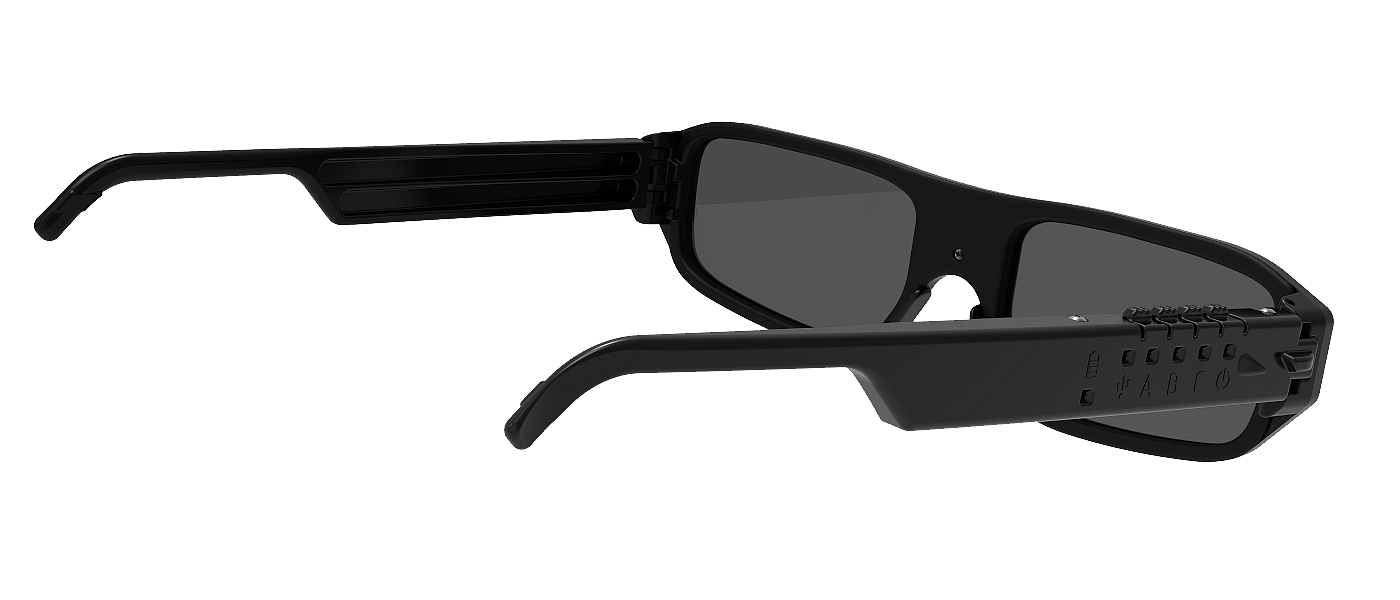
Controlli
Gli occhiali hanno 4 pulsanti di controllo.Per Riattivare il dispositivo, premere il pulsante "Power" o "A".
Per Spegnere, premere e tenere premuto il pulsante "Power"
Per attivare il Bluetooth premere brevemente "Power"
Gestione rapida delle impostazioni.
1. Per invertire la prospettiva 3D R/L premere brevemente "Power"
2. Per Pausa/Continua premere il pulsante "A"
3. Per regolare l'Offset-, premere il pulsante "B"
4. Per regolare l'Offset+, premere il pulsante "C"
Avvio Rapido
Per connettere e configurare rapidamente gli occhiali, segui questi passaggi:1. Come descritto sopra, installa i driver e aggiorna il firmware.
2. Avvia l'applicazione del player, ridimensiona la sua finestra a circa un quarto dello schermo e avvia la presentazione delle immagini.
3. Apri il pannello delle impostazioni 3D. A seconda del metodo di connessione preferito, seleziona e attiva l'interfaccia di comunicazione appropriata:
• Se ti connetti tramite un dongle USB, assicurati che il Bluetooth sia abilitato sul dongle.
• Accendi gli occhiali premendo un pulsante qualsiasi.
• Per verificare se la connessione è riuscita, regola qualsiasi impostazione nel pannello di controllo degli occhiali. Un indicatore LED verde "Rx" dovrebbe lampeggiare brevemente sugli occhiali.
Successivamente, nel pannello di controllo degli occhiali:
• Clicca su "Imposta su Predefinito" per applicare le impostazioni predefinite.
• Poi regola lentamente il cursore "Offset" finché non appare un'immagine 3D chiara.
• Usa i controlli rimanenti per ottimizzare l'immagine per la migliore qualità possibile.
Se il dispositivo non risponde o le impostazioni si comportano in modo imprevisto, premi "Ripristino Dispositivo" o clicca di nuovo su "Imposta su Predefinito".
Per ulteriore assistenza, non esitare a contattarci via email o pubblica la tua domanda nel gruppo di supporto IT su Facebook.
Puoi trovare il link al gruppo in fondo a questa pagina.
Personalizzazione
A causa delle diverse capacità e prestazioni dell'hardware video, è difficile determinare in anticipo le migliori impostazioni degli occhiali. Per ottenere una buona stabilità dell'immagine, seleziona tu stesso i parametri del filtro in base alle specifiche del tuo computer. Apri il pannello di controllo degli occhiali e scegli il tipo di connessione. In questo esempio, stiamo usando una connessione S3D emitter.Impostazioni Emitter
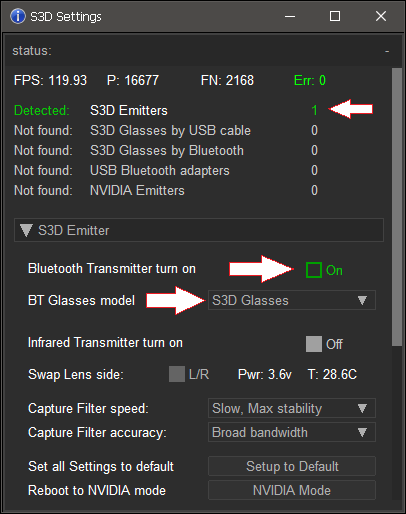
Nel pannello delle impostazioni del player, vedi l'Emitter rilevato. Accendi il transceiver Bluetooth e imposta il modello degli occhiali. Il trasmettitore a infrarossi dovrebbe preferibilmente essere disabilitato a meno che tu non utilizzi anche occhiali con sincronizzazione IR.
Impostazioni Occhiali
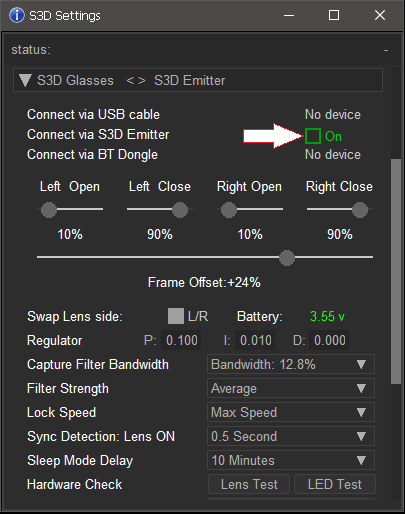
Manipolando questa impostazione puoi trovare l'immagine più stabile possibile. Sfortunatamente, al momento non abbiamo finalizzato la memorizzazione delle impostazioni per le diverse modalità. Se cambi il metodo di connessione, devi regolarle. Di solito, una singola impostazione non richiede ulteriori modifiche.
Larghezza di Banda del Filtro di Cattura
Se l'hardware del tuo PC è vecchio e lento, il rendering può causare ritardi e cali di frame. Per prevenire forti tremolii dell'immagine, questo filtro ignora e scarta le deviazioni al di sopra della soglia selezionata. All'inizio per stabilire la finestra più ampia.
Intensità del Filtro
Determina il livello di smorzamento per il calcolo dinamico del frame rate istantaneo. Maggiore è lo smorzamento, più lentamente gli occhiali rispondono ai cambiamenti di FPS sul computer.
Blocca Velocità
Limita la velocità delle regolazioni del punteggio ai picchi rapidi di FPS. In modo che non vi sia perdita di sincronizzazione. Se si imposta una risposta molto bassa, gli occhiali potrebbero perdere la sincronizzazione in caso di deviazioni significative degli FPS.
Regolatore di stabilità
Il parametro P determina il grado di risposta del sistema di autotuning degli occhiali alla deviazione della frequenza dei fotogrammi. Valori più alti rendono l'autotuning più veloce, ma non impostarlo troppo alto, poiché si verificheranno oscillazioni. Il parametro I determina la precisione dell'auto-tuning. Il parametro D accelera significativamente l'uscita al punto di cattura ottimale. Ma su apparecchiature vecchie, se si ha jitter degli FPS, è meglio non usarlo e impostarlo a 0. Altrimenti il sistema non sarà in grado di regolarsi.
Ripristina le impostazioni predefinite
Per ripristinare le impostazioni di fabbrica, premere il pulsante Ripristina predefiniti. Questo riporterà tutti i parametri al loro stato iniziale.

Aggiornamento Firmware
Il software all'interno degli S3D Glasses è sufficientemente complesso e ci sono ancora
molti bug nascosti. Periodicamente li troviamo e li correggiamo, e miglioriamo le funzionalità.
Puoi scaricare e cambiare tu stesso il nuovo file firmware.
Usa l'applicazione di aggiornamento DFU per caricare il file sul dispositivo.
Per aggiornare il firmware segui questi passaggi:
1. Disconnetti gli occhiali dal computer
2. Chiudi Player. Apri l'applicazione DFU
3. Collega gli occhiali al computer
4. Clicca sulla riga con il nome del dispositivo
5. Seleziona il firmware con il pulsante File
6. Premi il pulsante Prog e attendi il completamento
7. Avvia il nuovo firmware cliccando su Run
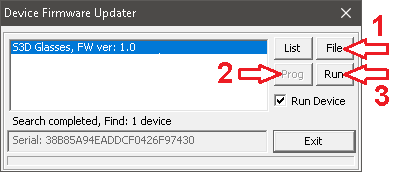
In rari casi, il firmware potrebbe essere programmato con errori e gli occhiali si bloccano. L'errore può verificarsi se estrai il cavo durante la programmazione. Per uscire dal blocco e forzare il passaggio alla modalità di aggiornamento, premi e tieni premuti i pulsanti C. Se anche questo non funziona, cortocircuita brevemente la batteria con una pinzetta e poi collega il cavo di alimentazione USB. Per forzare gli occhiali in modalità aggiornamento firmware: Spegni gli occhiali usando il pulsante Power. Premi e tieni premuto il pulsante Power per qualche secondo, poi rilascialo. I LED dovrebbero indicare che gli occhiali si sono spenti. Successivamente, premi e tieni premuto il pulsante C, poi premi brevemente il pulsante Power. Il LED C dovrebbe iniziare a lampeggiare rapidamente.
Per occhiali rilasciati in precedenza:
Per aggiornare alle ultime versioni, che supportano i nuovi player. Se la tua versione firmware attuale è inferiore alla v1.5, il primo passo è installare il pacchetto Migration cleanup per liberare la memoria dalla vecchia versione. Dopodiché, installa il firmware più recente. Il nuovo aggiornamento non sarà in grado di avviarsi senza aver prima completato la pulizia della memoria.
Per aggiornare il firmware segui questi passaggi:
1. Disconnetti gli occhiali dal computer
2. Chiudi Player. Apri l'applicazione DFU
3. Collega gli occhiali al computer
4. Clicca sulla riga con il nome del dispositivo
5. Seleziona il firmware con il pulsante File
6. Premi il pulsante Prog e attendi il completamento
7. Avvia il nuovo firmware cliccando su Run
In rari casi, il firmware potrebbe essere programmato con errori e gli occhiali si bloccano. L'errore può verificarsi se estrai il cavo durante la programmazione. Per uscire dal blocco e forzare il passaggio alla modalità di aggiornamento, premi e tieni premuti i pulsanti C. Se anche questo non funziona, cortocircuita brevemente la batteria con una pinzetta e poi collega il cavo di alimentazione USB. Per forzare gli occhiali in modalità aggiornamento firmware: Spegni gli occhiali usando il pulsante Power. Premi e tieni premuto il pulsante Power per qualche secondo, poi rilascialo. I LED dovrebbero indicare che gli occhiali si sono spenti. Successivamente, premi e tieni premuto il pulsante C, poi premi brevemente il pulsante Power. Il LED C dovrebbe iniziare a lampeggiare rapidamente.
Per occhiali rilasciati in precedenza:
Per aggiornare alle ultime versioni, che supportano i nuovi player. Se la tua versione firmware attuale è inferiore alla v1.5, il primo passo è installare il pacchetto Migration cleanup per liberare la memoria dalla vecchia versione. Dopodiché, installa il firmware più recente. Il nuovo aggiornamento non sarà in grado di avviarsi senza aver prima completato la pulizia della memoria.

Download
Aggiornamento firmware:
Firmware occhiali
Pulizia migrazione
Video su come aggiornare
Driver Windows:
Driver Windows per S3D Glasses
Guida all'installazione del driver
Immagini 3D:
Pacchetto demo 3D, cross view
Pacchetto demo 3D, parallel view
Utility di aggiornamento:
App DFU
Firmware occhiali
Pulizia migrazione
Video su come aggiornare
Driver Windows:
Driver Windows per S3D Glasses
Guida all'installazione del driver
Immagini 3D:
Pacchetto demo 3D, cross view
Pacchetto demo 3D, parallel view
Utility di aggiornamento:
App DFU
Homepage
Termini e Condizioni
Chi Siamo
Informativa sulla Privacy
Informazioni Commerciali
Contatti
Pagamento
Spedizione
Invia Msg
 S3D
S3DSingapore 2026



