
 3D Video
 it
it
 English
 Deutsch
 French
 Russian
 Spanish
 Portugues
 Japanese
 Korean
 Turkey
 Poland
 Indonesia
 Arabic
 India
India Thailandia
 Malesia
 Filippino
 Cina
Cina Taiwan
 Vietnam
 Paesi Bassi
 Svezia
 Norvegia
 Danimarca
Il 3D Video player è progettato per la visualizzazione di contenuti 3D utilizzando occhiali 3D a otturatore attivo sul tuo computer. Ti consente di configurare il tuo PC per guardare spettacoli 3D con la massima qualità possibile. Se il tuo PC e il display sono abbastanza veloci, l'immagine apparirà migliore di un cinema 3D IMAX.
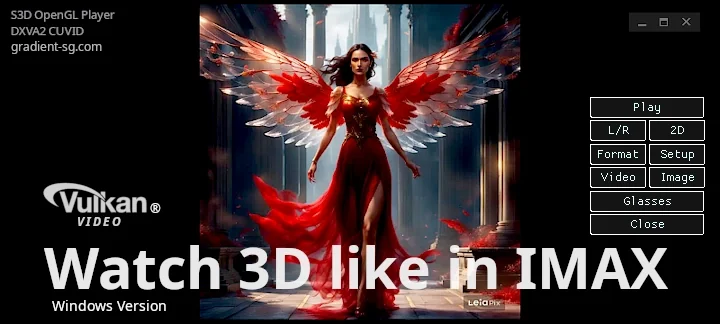
Il principale vantaggio della nostra soluzione è l'eccellente qualità dell'immagine. Nessun mini-occhiale o display 3D senza occhiali può mostrare una qualità dell'immagine migliore della nostra. Puoi leggere i motivi.
Non devi acquistare attrezzature costose per goderti il 3D. Il player funziona perfettamente su vari computer e fornisce un'immagine di alta qualità con costi minimi. Il software driver flessibile regola i parametri del tuo computer per ottenere la migliore qualità 3D possibile.
Puoi usare qualsiasi occhiale dalla lista degli occhiali compatibili. Prima di acquistare l'attrezzatura, è necessario verificare il software del player. Se il video 3D viene riprodotto in modo fluido e stabile, senza piccoli blocchi o frame persi, significa che il tuo computer ha prestazioni sufficienti.
Cosa dovrebbe essere aggiunto al PC:
S3D Emitter sincronizzatore, oppure
NVIDIA Emitter sincronizzatore
Qualsiasi Occhiali 3D Compatibili:
S3D Glasses bluetooth, oppure
3D IR Shutter occhiali, oppure
DLP Link occhiali, solo $10
File Media Demo:
Arte 3D, Film, Foto, Immagini
Avatar 'Fire and Ash' Trailer 3D
Usa il software del player per provare a guardare video e verificare le prestazioni sui tuoi dispositivi. Il player è ancora in sviluppo attivo e molte funzionalità non sono ancora completamente perfezionate. Creare un player 3D di alta qualità è un compito complesso, e lo stiamo migliorando passo dopo passo.
Parametri del 3D Player
| Driver grafico | OpenGL 4.6 |
| Motore video | FFmpeg 9.1 "Lei" |
| Decodificatore video | Vulkan Video |
| Sistema operativo | Win10, Win11 |
| Metodo di visualizzazione | Lato alternato |
| Frequenza fotogrammi di visualizzazione | 90 Fps.. 255 Fps |
| Frequenza fotogrammi preferita | 120.. 144 Fps |
| Formati multimediali 3D | SBS-X, SBS-P, L&R, T/B |
| Formati video 3D | SBS, T/B, Compreseed |
| Tipo di occhiali 3D | Occhiali attivi a otturatore |
| Sincronizzazione | Cavo USB, Bluetooth LE, Sincro IR |
| Compatibilità | S3D Glasses S3D Emitter NVIDIA Emitter |
| Tipo di driver video | NVIDIA Studio Driver |
Prova a usare NVIDIA HotFix 581.94 Ma Microsoft è imprevedibile, è difficile dire cosa combineranno dopo. Non garantiamo il funzionamento del player su Win11.
Puoi acquistare il kit di alta qualità S3D Kit a prezzo scontato: Emitter + Occhiali.
Il kit è pronto all'uso direttamente dalla confezione.

Controlli del Lettore
Pulsante: Play/Stop
Avvia la riproduzione o la ferma e chiude il file. Come tutti gli altri lettori.Pulsante: Pausa/Riprendi
Pausa temporanea con visualizzazione dell'immagine. Premere di nuovo per continuare.Pulsante: L/R
Inverte la sequenza delle prospettive Sinistra/Destra in uscita, se i file di immagini stereo sono mescolati o raggruppati in modo errato.Pulsante: 2D/3D
Scelta tra modalità Stereo e Normale.Pulsante: Formato
I file video 3D hanno diversi metodi di impacchettamento delle immagini. Selezionare prima Normale, vedere come sono disposti i fotogrammi, poi passare all'opzione desiderata.Pulsante: Video
Per mostrare video o singola immagine. Selezionare un file di singola immagine o un file video.Pulsante: Immagine
Per mostrare più immagini o foto. Selezionare la posizione della directory con i file immagine. La presentazione si avvierà automaticamente.Pulsante: Occhiali
Apre l'interfaccia della Configurazione Occhiali 3D.Migliori Display per il 3D
RestrizioniPer ottenere una buona qualità dell'immagine, il display dovrebbe supportare una frequenza di aggiornamento di 90 FPS o superiore. Il lettore funzionerà su display più vecchi a 75 Hz, ma il conseguente forte sfarfallio sarà grave, rendendo difficile la visione 3D. Per la migliore esperienza 3D, consigliamo di utilizzare un monitor da gaming moderno con un tempo di risposta dei pixel di 1-2 ms. Tali display producono un'immagine luminosa con minimo ghosting e crosstalk (doppi contorni). Assicurarsi di controllare questa specifica nella documentazione del monitor. Se il tempo di risposta dei pixel supera i 3 ms, la qualità dell'immagine 3D potrebbe degradarsi notevolmente.
Sia le transizioni rapide dei pixel da scuro a chiaro che da chiaro a scuro sono ugualmente importanti. Altrimenti, i fotogrammi stereo sinistro e destro si fonderanno otticamente all'interno del pannello LCD perché i pixel non possono cambiare stato abbastanza rapidamente. Di conseguenza, le immagini di entrambi gli occhi si sovrapporranno, impedendo una corretta separazione stereoscopica. Questo difetto non può essere corretto regolando gli occhiali.
È anche altamente desiderabile che il display supporti una modalità di aggiornamento a otturatore globale, in cui l'intero pannello viene aggiornato simultaneamente anziché riga per riga. Se il produttore implementa aggiornamenti dei fotogrammi troppo lenti, si potrebbe vedere, ad esempio, la nuova immagine dell'occhio sinistro nella parte superiore dello schermo mentre la parte inferiore mostra ancora la precedente immagine dell'occhio destro. Questo tipo di sovrapposizione di scansione degrada anche l'effetto 3D.
Infine, tenere presente che i pannelli LCD sono prodotti con diverse orientazioni di polarizzazione. Fare riferimento alla pagina Occhiali S3D prima di ordinare gli occhiali per assicurarsi di scegliere un modello compatibile con il proprio display.
Campioni di prestazioni
Sia la commutazione rapida dei pixel in accensione che in spegnimento sono importanti - altrimenti, i fotogrammi stereo si mescoleranno otticamente all'interno della matrice del display, e un corretto 3D non sarà ottenuto. Questo problema non può essere facilmente risolto regolando gli occhiali. I display moderni possono raggiungere frequenze di fotogrammi superiori a 1000 fps. I tempi di risposta dei pixel possono essere inferiori a 0,03 ms, ad esempio, per:
AG276QZD
FO27Q5P
LG UltraGear 25G590B
1000 FPS - un vero tornado!
Con la velocità di visualizzazione più alta al mondo, il crosstalk 3D è ridotto a meno dello 0,5% tra i punti di vista - molto al di sotto del livello rilevabile dall'occhio umano. Il risultato non è solo un'eccezionale qualità 3D, ma un'immagine che si avvicina notevolmente alla visione reale.
Migliori Monitor: 120Hz, 144Hz, 240Hz
Panoramica dei Migliori Monitor
Impostazione Immagine
Puoi selezionare la dimensione della finestra del player e l'applicazione la memorizzerà. L'immagine verrà automaticamente adattata alla finestra. Se la dimensione originale dell'immagine è più grande della finestra del player, la riduzione non rovinerà l'immagine. Ma nella maggior parte dei casi, l'immagine è più piccola della finestra e deve essere ingrandita. Scegli il metodo di ridimensionamento che preferisci.Quando si passa alla modalità 3D, regola i parametri di rendering dell'immagine per compensare l'assorbimento irregolare dei diversi colori negli occhiali. I parametri di visualizzazione possono essere impostati separatamente per la modalità normale e 3D. Se la correzione è disabilitata, non verrà applicata all'immagine.
Formati Immagine 3D
Un singolo file viene solitamente utilizzato per memorizzare due immagini, una per l'occhio sinistro e una per il destro. Gli autori spesso impacchettano le immagini come preferiscono, senza seguire alcuna regola, per adattarsi a diversi metodi di visualizzazione su vari tipi di apparecchiature. Il player può visualizzare qualsiasi formato. Per consentire il rilevamento automatico del tipo di impacchettamento, aggiungi un codice alfabetico finale al nome del file immagine. Questo codice deve essere inserito prima dell'ultimo punto nel nome del file. Non aggiungeremo supporto per il vecchio formato anglif. Il suo utilizzo è obsoleto e sfida il buon senso.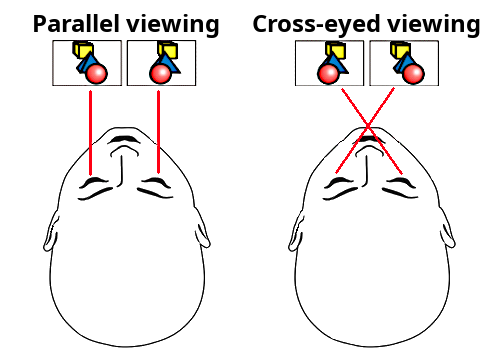 Tabella Codici Impacchettamento File
• Esempio di caso parallelo:
nome-file-immagine-p.jpg
Qui: p - immagine stereo sbs, parallela
Il fotogramma sinistro viene posizionato e mostrato per primo.
sbs - la parola trovata nel nome del file sarà accettata anche come formato parallelo
• Esempio di caso a visione incrociata:
nome-file-immagine-x.jpg
Qui: x - immagine stereo sbs, a visione incrociata
Il fotogramma destro viene posizionato a sinistra e mostrato per primo.
cross - la parola trovata nel nome del file sarà accettata anche come formato a visione incrociata
• File separati per lato:
nome-file-immagine-l.jpg
nome-file-immagine-r.jpg
Qui: l - marcatura sinistra, r - marcatura destra
Verrà mostrato come un'unica immagine 3D.
Se apri una cartella con molte immagini diverse tramite il pulsante Immagine e poi avvii la presentazione, il selettore del player mostrerà solo i file immagine etichettati ad esempio: *p.jpg, *x.jpg, *l.jpg + *r.jpg
Se il selettore trova una coppia stereo in file separati: filename-l.jpg + filename-r.jpg, li raggruppa in un singolo fotogramma 3D e lo visualizza come un'unica immagine. Se un file non è etichettato, viene mostrato come immagine normale.
Usando il pulsante Immagine puoi aprire qualsiasi file immagine e poi selezionare la modalità stereo tramite il menu Formato. Per disabilitare la selezione automatica, imposta la casella Selezione Automatica Formato su OFF.
Formati Video 3D
Analogamente per i file video, possono essere confezionati come vogliono, senza seguire le convenzioni di formato. Quindi ti preghiamo di etichettarli anche secondo la descrizione qui sotto. Così il player potrà avviarli correttamente subito.1. Affiancati Normale
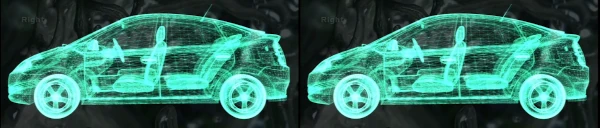
Due fotogrammi stereo posizionati insieme, L e R sono affiancati. Non sono geometricamente compressi. Per questo caso usa l'opzione: Affiancati Normale. Di conseguenza aggiungi 2 lettere al nome del file video prima del punto: -p o -x.
Dove p - mostra prima l'immagine sinistra.
Oppure x - mostra prima l'immagine destra.
Esempio: video-file_p.mp4 o video-file-p.mp4
Qui: p - visione parallela SBS, lato sinistro per primo (non compresso)
sbs - la parola trovata nel nome del file sarà accettata anche come formato a visione parallela
Esempio: video-file-x.mp4 o video-file_x.mp4
Qui: x - visione incrociata SBS, lato destro per primo, (non compresso)
cross - la parola trovata nel nome del file sarà accettata anche come formato a visione incrociata
2. Affiancati Compresso
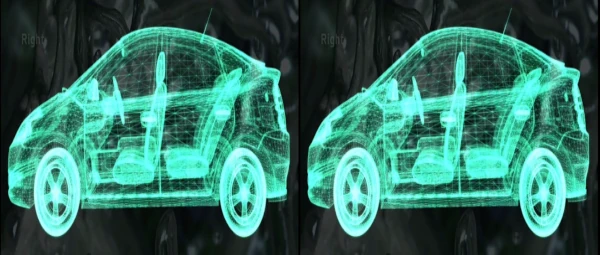
Due fotogrammi stereo impacchettati insieme, L e R sono affiancati. Ma geometricamente compressi orizzontalmente. Per ottenere un'immagine normale è necessario stirarla. Pertanto, la qualità orizzontale (risoluzione) sarà 2 volte peggiore. Il player dovrà allungare l'immagine e la sua qualità si deteriorerà. Per questo caso usa l'opzione: Affiancati Compresso. Di conseguenza aggiungi 2 lettere al nome del file prima del punto: pc o xc.
Dove p - mostra prima l'immagine sinistra.
Oppure x - mostra prima l'immagine destra.
Esempio: video-file-name pc.mp4
Qui: p - parallelo SBS, lato sinistro per primo, c - compresso orizzontalmente
3. Alto Basso Compresso
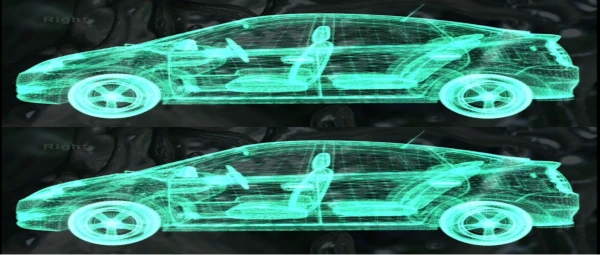
Due fotogrammi stereo insieme, L in alto e R in basso. Geometricamente compressi verticalmente. Per ottenere un'immagine normale è necessario allungarla verticalmente. Pertanto, la qualità verticale sarà 2 volte peggiore. Per questo caso utilizzare l'opzione: Top Bottom Compressed. Di conseguenza aggiungere 2 lettere al nome del file prima del punto: tc o bc.
Dove t - mostra prima l'immagine in alto (sinistra).
Oppure b - mostra prima l'immagine in basso (sinistra).
La c - l'immagine è compressa verticalmente.
Esempio: nome-file-video tc.mp4
4. Top Bottom Normal
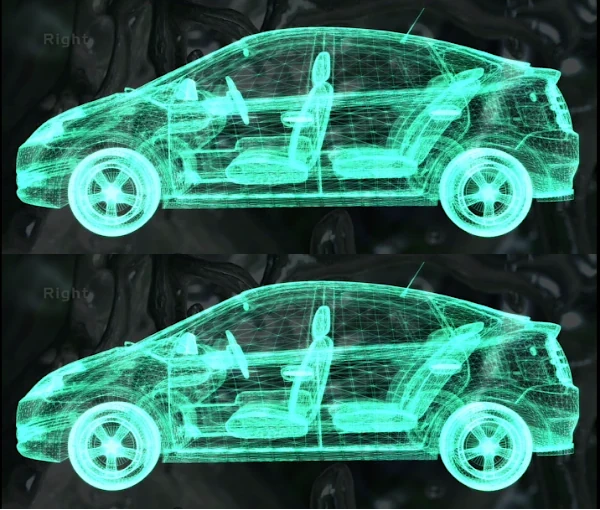
Due fotogrammi stereo insieme, L e R sono uno sopra l' altro. Non sono geometricamente compressi. Per questo caso utilizzare l'opzione: Top Bottom Normal. Di conseguenza aggiungere 2 lettere al nome del file: -t o -b.
Dove t - mostra prima l'immagine in alto (sinistra).
Oppure b - mostra prima l'immagine in basso (sinistra).
L'immagine non è stata compressa verticalmente.
Esempio: nome-file-video -b.mp4
Dal menu Formato, è possibile selezionare manualmente il formato desiderato. I file senza etichetta vengono mostrati così come sono, come video normale.
Come collegare le apparecchiature
Descrizione dettagliata per modello. Selezionare l'opzione necessaria.Collega S3D Glasses
Collega S3D Emitter
Collega S3D Dongle
Collega NVIDIA 3D Vision Glasses
Collega DLP Link Glasses
Come installare
1. Scaricare l'archivio zip con il player2. Decomprimere in una posizione comoda
3. Controllare i file con l'antivirus!
4. Scaricare e installare il driver dell'emettitore 3D
5. Aggiornare il driver OpenGL della scheda grafica
6. Aggiornare il firmware degli occhiali e dell'emettitore
7. Nel driver della scheda video abilitare l'opzione di sincronizzazione verticale
8. Scaricare il video demo 3D
9. Scaricare le immagini demo 3D
10. Avviare la riproduzione e regolare gli occhiali
Possibili problemi
Se il player si blocca all'avvio o si vedono messaggi di errore. Questa situazione nel 90% dei casi è causata da vecchi driver OpenGL della scheda video. Installare OpenGL Extensions Viewer , mostrerà la versione di OpenGL supportata dalla scheda video e dal driver. Il driver deve essere aggiornato.
Come rendere un player più veloce
Se hai una scheda video veloce ma il player funziona in modo irregolare, con perdita di frame o immagini a scatti, è necessario ottimizzarlo per le prestazioni. La configurazione predefinita del driver privilegia la massima compatibilità e il basso consumo energetico rispetto alla massima resa di rendering.NOTA: da maggio 2026 il classico "Pannello di controllo NVIDIA" è stato ritirato per i driver GeForce Game Ready / Studio. Tutte le impostazioni seguenti ora si trovano nell'App NVIDIA. Le opzioni 3D legacy (Filtro anisotropico, Antialiasing FXAA, GPU PhysX, ecc.) sono in "Mostra impostazioni legacy".
Usa una frequenza di aggiornamento FISSA - NON abilitare G-SYNC
Gli occhiali otturatori attivi devono rimanere sincronizzati in fase con una frequenza di aggiornamento stabile, quindi il display deve funzionare a una frequenza alta fissa (tipicamente 120 Hz). Le tecnologie a frequenza variabile (G-SYNC / FreeSync / Adaptive Sync / VRR) sono incompatibili con lo stereo a otturatore — lo stesso stack NVIDIA disabilita G-SYNC nel momento in cui il 3D stereoscopico viene attivato. Abilitare G-SYNC qui causerà solo deriva di fase, diafonia e sfarfallio.
1. Impostazioni di Windows → Display → Display avanzato → imposta la frequenza di aggiornamento a 120 Hz (o alla frequenza stereo nativa del pannello).
2. App NVIDIA → Display → disabilita G-SYNC / VRR / Adaptive Sync per questo display.
3. App NVIDIA → Grafica → imposta il driver su prestazioni massime (Modalità di gestione energetica → Preferisci prestazioni massime).
App NVIDIA → Grafica → Impostazioni globali (ex Gestione impostazioni 3D)
Per un video player queste manopole liberano principalmente spazio sulla GPU piuttosto che accelerare la pipeline. Le tre che contano davvero sono Modalità di gestione energetica, GPU per rendering OpenGL (scegli la tua scheda NVIDIA discreta — fondamentale sui laptop Optimus) e la frequenza fissa di cui sopra.
| Modalità di gestione energetica | Preferisci prestazioni massime |
| GPU per rendering OpenGL | La tua GPU NVIDIA (es. GeForce RTX) |
| Tecnologia monitor | Frequenza fissa (NON G-Sync) |
| Sincronizzazione verticale | ON |
| Triplo buffering (OpenGL) | ON |
| Frequenza di aggiornamento preferita | 120..144Hz |
| Modalità a bassa latenza | On (solo per DX9/11) |
| Ottimizzazione multi-thread | Auto |
| Dimensione cache shader | Predefinita driver (On) |
| Compatibilità OpenGL GDI (se presente) | Preferisci prestazioni |
| Accelerazione multi-display / GPU miste | Modalità prestazioni display singolo |
| Limite estensioni | OFF |
| Filtro anisotropico | OFF |
| Antialiasing (Modalità) | OFF / Controllato dall'applicazione |
| Filtro texture (qualità) | Prestazioni elevate |
| Filtro texture (ottimizzazione trilineare) | ON |
| Filtro texture (ottimizzazione campioni anisotropici) | ON |
| Filtro texture (bias LOD negativo) | Clamp |
Processore PhysX: Selezione automatica (non ha alcun effetto sul player).
Una volta che tutto funziona velocemente e senza artefatti visibili, puoi alzare le impostazioni verso una qualità superiore a tuo piacimento.

Download
Ultima versione:
Siamo migrati a FFmpeg 9. Questa versione è stata aggiornata in modo significativo e richiede un aggiornamento del firmware sia per l'emettitore sia per gli occhiali. Se non vuoi farlo, non scaricarla.
Campioni di test del player
Driver Windows:
Driver S3D Emitter
Driver S3D Glasses
Film 3D:
Macro Show 3D
Acquario 3D
Trailer video 3D
Trailer video 3D
Trailer video 3D
Elenco media 3D
Immagini 3D:
Pacchetto demo 3D, visione incrociata
Pacchetto demo 3D, visione parallela
Siamo migrati a FFmpeg 9. Questa versione è stata aggiornata in modo significativo e richiede un aggiornamento del firmware sia per l'emettitore sia per gli occhiali. Se non vuoi farlo, non scaricarla.
Campioni di test del player
Driver Windows:
Driver S3D Emitter
Driver S3D Glasses
Film 3D:
Macro Show 3D
Acquario 3D
Trailer video 3D
Trailer video 3D
Trailer video 3D
Elenco media 3D
Immagini 3D:
Pacchetto demo 3D, visione incrociata
Pacchetto demo 3D, visione parallela
Homepage
Termini e Condizioni
Chi Siamo
Informativa sulla Privacy
Informazioni Aziendali
Contatti
Pagamento
Spedizione
Invia Messaggio
 S3D
S3DSingapore 2026



