
 it
it
 English
 Deutsch
 French
 Russian
 Spanish
 Portugues
 Japanese
 Korean
 Turkey
 Poland
 Indonesia
 Arabic
 India
India Thailandia
 Malaysia
 Filippino
 Cina
Cina Taiwan
 Vietnam
 Paesi Bassi
 Svezia
 Norvegia
 Danimarca
Vivi il 3D sul tuo PC
Guarda film e foto in 3D e gioca a giochi 3D sul tuo computer. Il dispositivo sincronizza i tuoi occhiali 3D con giochi e lettori multimediali sia su desktop che su laptop. È una soluzione ultraveloce basata su un'architettura multi-processore avanzata e firmware multi-protocollo, progettata per massima velocità, compatibilità, precisione e prestazioni.
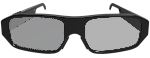
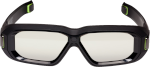
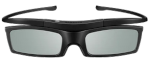
Vantaggi principali
L'emettitore sincronizza l'immagine sul monitor con la commutazione degli occhiali otturatori attivi. Questo produce un'immagine 3D di qualità costantemente elevata su un'ampia varietà di modelli di monitor e occhiali 3D di diversi produttori. Sono supportati molti modelli di occhiali, con compatibilità diretta con il driver stereo NVIDIA 3D Vision per i giochi per PC. Se il display è abbastanza veloce, la qualità dell'immagine può superare quella di un cinema IMAX 3D.Il dispositivo è dotato di una serie di impostazioni di qualità che si adattano a diversi display e computer. A differenza di altri emettitori, il nostro può essere ottimizzato per la vostra specifica attrezzatura per ottenere la migliore qualità d'immagine possibile. Supporta un'ampia gamma di frequenze di fotogrammi e potete collegare quasi tutti gli occhiali 3D attivi semplicemente selezionando un protocollo di sincronizzazione dall'elenco.
Potete persino utilizzare due diversi tipi di occhiali contemporaneamente. Ad esempio, un paio tramite Bluetooth e un altro tramite IR. Potete regolare la qualità dell'immagine in modo indipendente per ciascun modello di occhiali. Tecnologia di livello mondiale e codice assembler artigianale significano che nessuno è più veloce di noi.
Parametri
| Frequenza fotogrammi | 60... 255 FPS (Hz) |
| Precisione fotogrammi | 20... 100 μs |
| Tipi di occhiali 3D | Otturatori attivi SBS |
| Protocolli BT | 1 |
| Protocolli IR | 11 |
| Ricetrasmettitori | Bluetooth LE, IR Synchro |
| Bluetooth LE v4.2 | 2.4GHz, 40Chn |
| Portata BT | 10... 30 metri |
| Connessioni BT | 3 simultanee |
| Broadcast TX BT | Modalità cinema |
| Lunghezza d'onda IR: | 940 nm |
| Potenza impulso IR | ~18 watt max |
| Portata IR | 3... 10 metri |
| Connessione | USB 480 Mbps |
| Sistema operativo | Solo Windows |
| Dimensioni | 70 x 23 x 8mm |
| Peso | 25 grammi |
Capacità
Non avete bisogno di sensori aggiuntivi sul display o di un cavo di sincronizzazione separato. L'emettitore funziona direttamente tramite la porta USB. Potete utilizzare i canali IR + BT simultaneamente per distribuire la sincronizzazione a diversi tipi di occhiali.Il canale IR può collegare un numero qualsiasi di occhiali dello stesso modello in una volta. È sufficiente selezionare il protocollo richiesto dall'elenco delle impostazioni. La potenza di trasmissione è sufficientemente affidabile per una stanza grande.
Il canale Bluetooth collega fino a tre paia di occhiali direttamente a un singolo emettitore. Questi hanno pieni privilegi e agiscono come amministratori: potete modificare qualsiasi impostazione e controllare il player.
Broadcast Cinema BT: attivate questa opzione per far sì che l'emettitore invii la sincronizzazione 3D a ogni paio di occhiali Bluetooth nel raggio del ricetrasmettitore. Fondamentalmente superiore a DLP-Link, questa tecnologia offre una sincronizzazione più affidabile e una portata operativa molto più lunga. Per i migliori risultati, impostate la potenza TX al massimo.
Gioca a giochi 3D
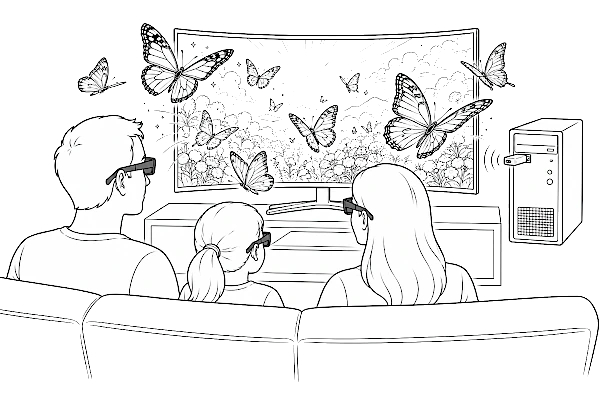
Guarda film 3D
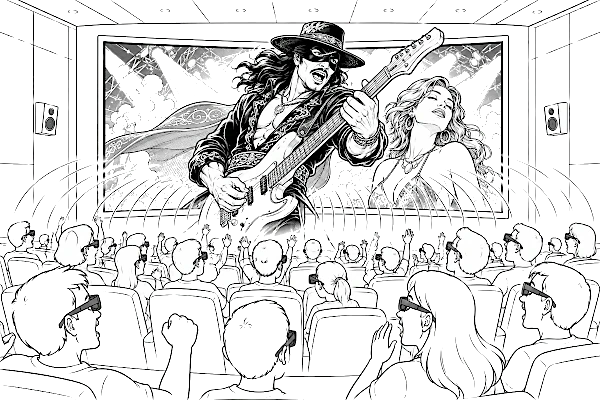
Mostra cinema 3D
Scegli il display
Per una buona visione 3D, il display e il computer devono garantire una frequenza fotogrammi di 90 FPS o superiore. Consigliamo display gaming veloci con un tempo di risposta dei pixel di circa 1-2 ms, che offrono un'immagine luminosa con minimi effetti ghosting o sovrapposizioni. Controlla le specifiche tecniche del tuo display online per confermare questo valore. Se il tempo di risposta supera i 3 ms, la qualità dell'immagine potrebbe risentirne, anche se il driver S3D offre regolazioni per mitigare questo problema. Regolando i cursori Left/Right Open e Left/Right Close, il ghosting può essere ridotto al minimo, anche se ciò potrebbe ridurre la luminosità. Puoi limitare per quanto tempo ciascun lato degli occhiali rimane aperto, così da vedere solo un fotogramma completamente renderizzato. Il diagramma seguente illustra come funzionano queste regolazioni. Per compensare la latenza video del display e mantenere l'immagine correttamente allineata, utilizza il controllo Frame Offset.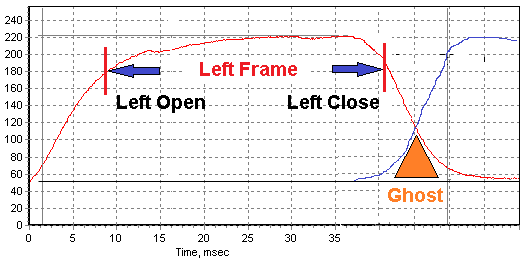
È anche importante che il display supporti lo Strobing della retroilluminazione controllato dal software. Quando abilitata, questa funzione può offrire una qualità dell'immagine quasi perfetta. Configurala nel driver S3D nella scheda "Display Automation".
Cos'è il tempo di risposta del display
Migliori monitor: 120Hz, 144Hz, 240Hz
Panoramica dei migliori monitor
Migliori display per il 3D
Controlla i siti web dei produttori di display. Cerca display con un tempo di risposta dei pixel inferiore a 1 ms e una frequenza di aggiornamento superiore a 250 Hz. Attualmente ci sono molti modelli di alta qualità a prezzi bassi, sotto i 250 dollari.AOC 27G11ZE2
Un 27″ FHD 240 Hz 0.3 ms Fast IPS - un modello eccellente. La sua frequenza di aggiornamento di 240 Hz e il tempo di risposta di 0.3 ms lo avvicinano ai requisiti ideali. Il prezzo è di circa 160 USD.
ViewSonic VX2479A-HD-PRO
Un monitor gaming 24″ 240 Hz, molto probabilmente con un tempo di risposta di 1 ms. Il prezzo è di circa 130 USD.
PRISM+ F250i
Un monitor gaming 25″ 240 Hz Fast IPS. Un marchio locale di Singapore, spesso più economico dei modelli importati. Il prezzo è di circa 120 USD.
Campioni di prestazioni
Una commutazione rapida dei pixel - sia in accensione che in spegnimento - è essenziale; altrimenti i fotogrammi stereo si fondono otticamente all'interno della matrice del display e un corretto 3D non può essere ottenuto. Questo problema non può essere semplicemente corretto regolando gli occhiali. I display moderni possono raggiungere frequenze fotogrammi superiori a 1000 fps. I tempi di risposta dei pixel possono essere inferiori a 0.03 ms, ad esempio, per:
AG276QZD
FO27Q5P
LG UltraGear 25G590B
1000 FPS, un vero tornado!
Con la velocità di visualizzazione più rapida al mondo, il crosstalk 3D è ridotto a meno dello 0,5% tra i punti di vista - molto al di sotto della soglia rilevabile dall'occhio umano. Il risultato non è solo un'eccezionale qualità 3D, ma un'immagine che si avvicina notevolmente alla visione reale.
Scegli gli occhiali
Per assicurarti che gli occhiali siano adatti al tuo display, verifica che la polarizzazione dello schermo corrisponda alla polarizzazione degli occhiali. Questo dipende dall'angolo con cui la pellicola polarizzante è applicata al display e agli occhiali. Il controllo è semplice: tieni una lente davanti all'occhio e guarda il tuo schermo attraverso di essa - lo schermo dovrebbe essere chiaramente visibile e l'immagine dovrebbe scurirsi mentre ruoti gli occhiali da un lato o dall'altro. Molti produttori non mantengono la polarizzazione verticale della pellicola, quindi potresti aver bisogno di trovare occhiali che corrispondano al tuo display specifico.Come verificare la corrispondenza della polarizzazione
Protocolli di sincronizzazione degli occhiali 3D
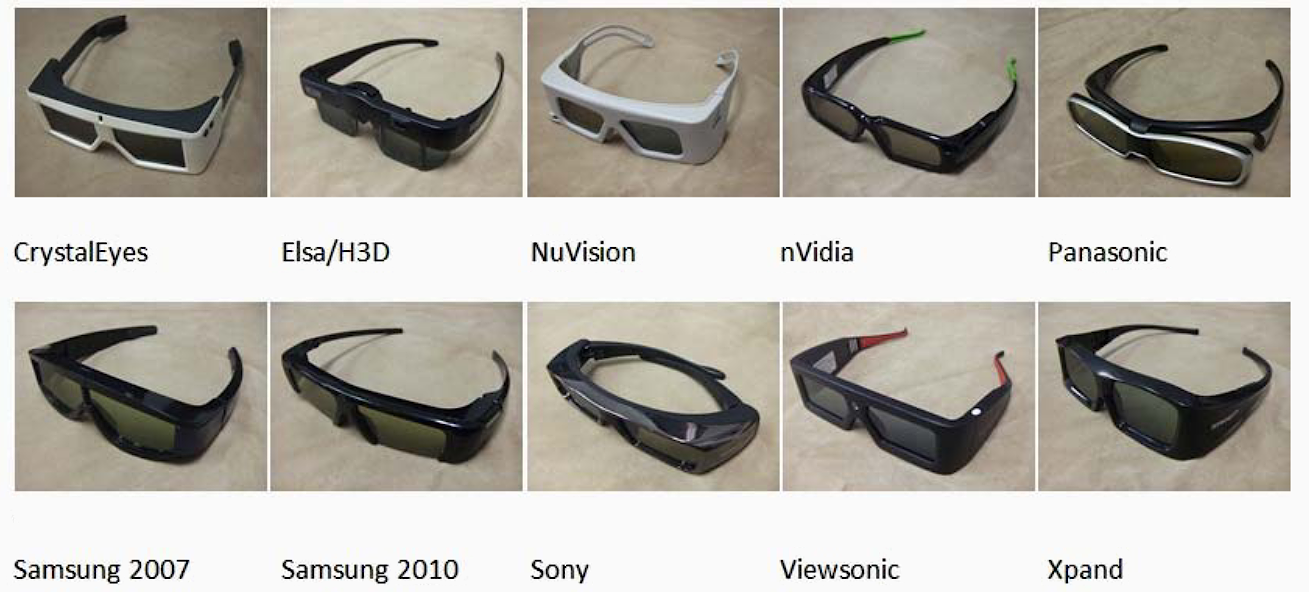
Diversi occhiali sono controllati dai propri protocolli di sincronizzazione proprietari. Il S3D Emitter supporta i 12 più comuni e puoi scegliere quello che ti serve dall'elenco. L'emitter ricorda ogni impostazione effettuata. Utilizzando il link qui sotto, puoi consultare un ampio elenco di occhiali otturatori attivi e verificare quale protocollo di sincronizzazione utilizza ciascuno. Qualsiasi modello di occhiali di qualsiasi produttore funzionerà con l'emitter, purché il suo protocollo sia elencato di seguito e corrispondente.
Elenco delle uscite mondiali di occhiali 3D
Protocolli supportati
Per collegare gli occhiali desiderati, apri la scheda S3D Settings nell'app S3D Player. Se utilizzi occhiali Bluetooth, attiva il Bluetooth Transmitter e seleziona il protocollo di cui hai bisogno.Se utilizzi occhiali sincronizzati a infrarossi, attiva l'Infrared Transmitter e seleziona il protocollo IR di cui hai bisogno. Tutte le impostazioni vengono salvate all'interno dell'emitter e rimangono attive anche quando l'emitter passa alla modalità NVIDIA.
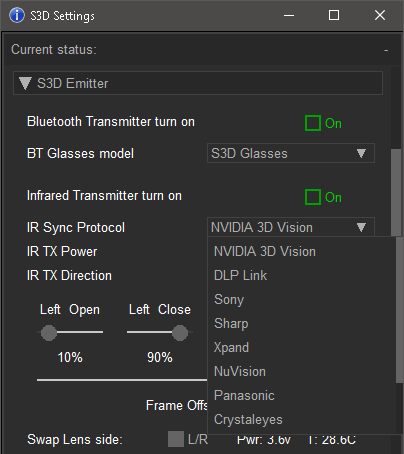
| Sincronizzazione IR |
|---|
| 1. NVIDIA 3D Vision |
| 2. Protocollo DLP Link™ |
| 3. Protocollo Sony |
| 4. Protocollo Sharp |
| 5. Protocollo Xpand |
| 6. Protocollo NuVision |
| 7. Protocollo Panasonic |
| 8. Protocollo CrystalEyes |
| 9. Protocollo Samsung 2007 |
| 10. Protocollo Samsung 2010 |
| 11. Protocollo ELSA / H3D |
| Sincronizzazione Bluetooth |
|---|
| 12. Protocollo S3D BLE |
| 13. Samsung BT 3DTV, XpanD BT |
Occhiali Supportati
Come descritto sopra, diversi modelli di occhiali possono utilizzare il proprio protocollo originale o uno dei diversi protocolli di sincronizzazione standard. Per scoprire se un paio funzionerà con l'emettitore, apri il link dell'elenco degli occhiali e controlla. Vale la pena notare che la migliore qualità dell'immagine proviene dagli occhiali NVIDIA v2 con la loro pellicola polarizzante sottile e ad alto contrasto, seguiti da DLP Link. Gli occhiali Sony sono per lo più inutilizzabili perché la polarizzazione del display del PC e la pellicola sugli occhiali non corrispondono.Occhiali con sincronizzazione BT:
S3D BluetoothOcchiali con sincronizzazione IR:
NVIDIA 3D VisionDLP Link XpanD
NuVision 60GX
Panasonic TY-EW3D2
Sharp AN-3DG20/40
Samsung SSG-2100AB
Samsung SSG-2200AR
Sony TDG-BR100/BR250
Crystaleyes
Compatibilità tra Occhiali e Frequenza Fotogrammi
Gli occhiali 3D di diversi produttori possono supportare diverse frequenze fotogrammi. Questo emitter può operare a qualsiasi frequenza tra 50 e 255 Hz, ma gli occhiali stessi non sono altrettanto flessibili. Quando acquisti occhiali 3D, chiedi sempre quale frequenza fotogrammi supportano. Deve corrispondere alla frequenza fotogrammi (FPS) in uscita dalla tua scheda grafica.Esempio: se la scheda grafica e il display del tuo PC funzionano solo fino a 60 Hz, gli occhiali devono essere compatibili con 60 Hz. Tuttavia, la maggior parte degli occhiali 3D funziona in un intervallo da 100 a 148 Hz e non funzionerà a 60 Hz. Pertanto, la tua scheda grafica e il display devono supportare anche una frequenza fotogrammi in questo intervallo 100–148 Hz. Presta molta attenzione alla compatibilità.
Anche gli occhiali DLP Link sono supportati e l'emitter mantiene il pieno controllo su di essi. Tuttavia, come spiegato sopra, la frequenza fotogrammi del tuo hardware deve comunque corrispondere all'intervallo operativo degli occhiali.
I nostri S3D Glasses hanno il più ampio intervallo FPS di funzionamento: sono garantiti per supportare ogni frequenza fotogrammi esistente, da 20 a 255 FPS.
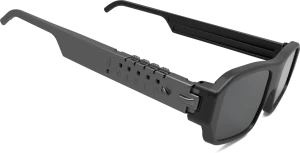
Puoi acquistare il nostro S3D KIT a prezzo scontato Emitter + Occhiali.
Il kit è pronto all'uso appena estratto dalla confezione.

Raccomandazione
Il canale IR può emettere una potenza impulsiva significativa, che puoi regolare nel menu di controllo. Per gli occhiali NVIDIA, il range di funzionamento stabile può arrivare fino a 10 metri. Usa il livello più basso che piloti ancora gli occhiali in modo affidabile. Il funzionamento prolungato ad alta potenza degrada il LED IR, quindi non sovraccaricarlo inutilmente.Se usi l'emettitore in modalità IR, collegalo direttamente a una porta USB del tuo PC, senza hub intermedi o cavi lunghi che potrebbero limitare l'alimentazione. Può verificarsi una caduta di tensione e ripristinare il dispositivo, o renderlo instabile.
Lettori 3D
Usa il S3D player per configurare il tuo sistema video per la massima qualità. Dopodiché, puoi passare a qualsiasi lettore compatibile con cui ti trovi più a tuo agio. |
S3D Player |
 |
sView |
 |
Stereoscopic Player |
 |
NVIDIA 3D Vision Video Player |
Tutti i lettori che usano il buffer stereo 3D NVIDIA e la sua sincronizzazione richiedono l'installazione dei vecchi driver NVIDIA, come descritto qui: Integrazione NVIDIA. L'unica eccezione è il S3D player, che funziona senza alcun software NVIDIA.
Come Collegarsi
1. Installa il driver USBDriver USB
Per una configurazione semplice, forniamo un pacchetto driver firmato digitalmente e certificato per Windows a 32 bit e 64 bit. Usa quello adatto al tuo sistema. Altri sistemi operativi non sono supportati.
2. Scarica il S3D Player
S3D Player per Windows
Scopri come usare il lettore.
3. Aggiorna il firmware dell'emettitore
Per far funzionare tutto correttamente, carica il firmware più recente.
Aggiornamento Firmware
Ecco come farlo.
4. Installazione e Configurazione
Guida dettagliata
Come configurare il sistema per adattarlo ai tuoi occhiali.
5. Integrazione NVIDIA 3D Gaming
Guida dettagliata
Come collegare l'emettitore al driver stereo NVIDIA.
Controllo Manuale
Per una regolazione rapida delle modalità operative, l'S3D Emitter ha tre pulsanti sul pannello posteriore. I pulsanti + e - consentono di regolare con precisione la qualità dell'immagine 3D. Il pulsante NVIDIA - S3D consente di passare rapidamente da un tipo di driver all'altro. Puoi passare istantaneamente alla modalità NVIDIA 3D VISION Gaming o tornare alla modalità avanzata S3D Media. L'emettitore ricarica i driver di comunicazione al volo secondo necessità. La modalità S3D Media è progettata per l'S3D Video Player e supporta più impostazioni, offrendo una qualità dell'immagine superiore.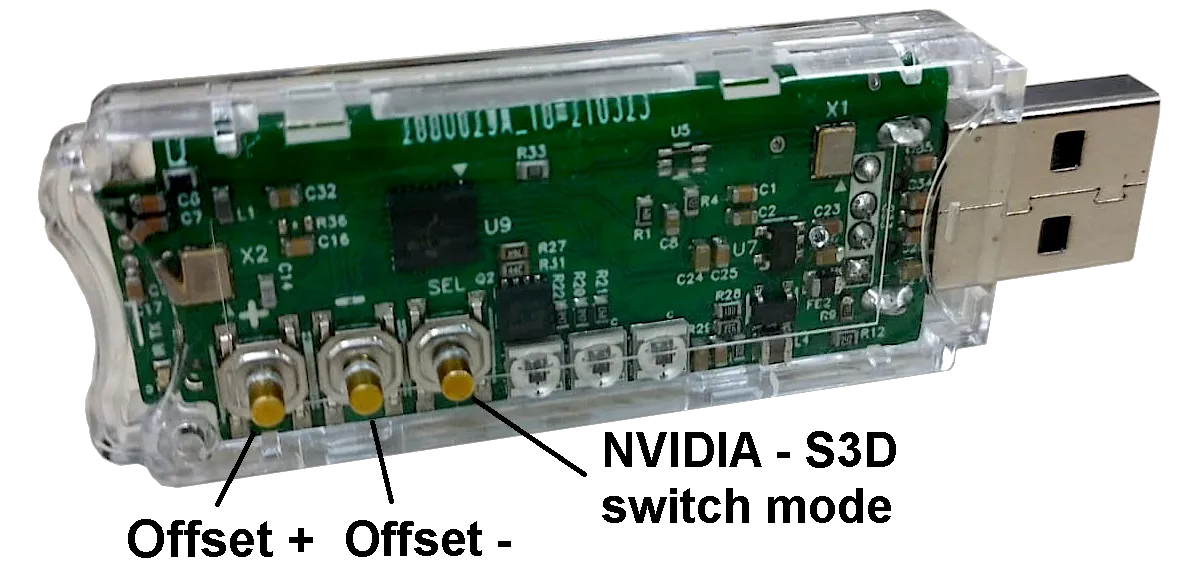
Aggiornamento Firmware
Il software all'interno dell'S3D Emitter è molto complesso e alcuni bug nascosti rimangono ancora. Li troviamo e li correggiamo periodicamente, continuando a migliorare le funzionalità. Ad esempio, aggiungiamo nuove funzionalità o protocolli extra per nuovi occhiali. Puoi caricare nuovo firmware sull'emettitore da solo. Scarica i file di aggiornamento del firmware qui sotto e usa l'app DFU updater per caricarli sul dispositivo.L'archivio zip contiene due file: l'aggiornamento per il processore principale e l'aggiornamento per il MCU Bluetooth. Caricali sull'emettitore uno dopo l'altro. Se non è incluso alcun file Bluetooth, non necessita di aggiornamento.
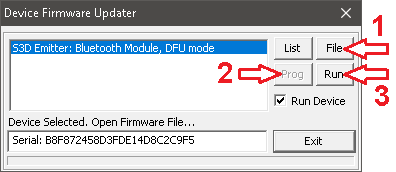
Per aggiornare il firmware, segui questi passaggi:
1. Scarica l'ultima applicazione DFU
2. Scarica gli ultimi file del firmware
3. Chiudi il player 3D e apri l'applicazione DFU
4. Scollega l'emettitore dal computer
5. Tieni premuto il pulsante "+" per il Bluetooth
6. Tieni premuto il pulsante "-" per la CPU principale
7. Collega l'emettitore alla porta USB
8. Fai clic sulla riga con il nome del modulo
9. Seleziona il firmware usando il pulsante File
Primo: "emitter-main.fwr"
Secondo: "emitter-bluetooth.fwr"
10. Premi il pulsante Prog e attendi che sia completato
11. Avvia il nuovo firmware facendo clic su Run

Download
Ultima versione:
Versioni obsolete:
Firmware Emitter v1.5 15 Ott 2024
Per Emitter obsoleti ver.3
Driver Windows:
Driver Windows S3D Emitter
Utilità di aggiornamento:
App DFU
Versioni obsolete:
Firmware Emitter v1.5 15 Ott 2024
Per Emitter obsoleti ver.3
Driver Windows:
Driver Windows S3D Emitter
Utilità di aggiornamento:
App DFU
Homepage
Terms & Conditions
About Us
Privacy Policy
Business Info
Contacts
Payment
Shipping
Send Msg
 S3D
S3DSingapore 2026



