
 it
it
 English
 Deutsch
 French
 Russian
 Spanish
 Portugues
 Japanese
 Korean
 Turkey
 Poland
 Indonesia
 Arabic
 India
India Thailand
 Malaysia
 Filipino
 China
China Taiwan
 Vietnam
 Netherlands
 Sweden
 Norway
 Denmark
S3D & WibbleWobble
In risposta alle numerose richieste dei giocatori, stiamo adattando il nostro hardware e aggiornando i nostri driver per la piena compatibilità con la nuova tecnologia WibbleWobble. La tecnologia rende possibile giocare ai giochi moderni su PC in vero 3D stereoscopico, anche quando gli sviluppatori non hanno mai fornito tale modalità. Se hai un monitor veloce e un'attrezzatura compatibile, goditi un'esperienza di gioco potente e vivida con WibbleWobble.WibbleWobble Core
Community Discord
Cos'è
WibbleWobble trasforma un normale gioco piatto in 3D stereoscopico con una visuale "finestra sul mondo". Tramite il tracciamento del movimento della testa, puoi guardare il gioco come se fosse il mondo reale. Non hai bisogno di costosi monitor 3D speciali. Il software e occhiali 3D economici fanno la vera magia...Vantaggi
Accesso a un'enorme libreria di giochi VR da Steam che prima non erano disponibili su PC. Funzionavano solo su costosi visori VR - il leggendario Half-Life Alyx richiedeva hardware aggiuntivo per 1.200 dollari. La nostra soluzione elimina questo requisito. Goditi un'esperienza 3D stereoscopica di alta qualità su grandi display da gaming moderni. Gameplay fluido a 120+ FPS, un'immagine nitida e dettagliata e colori vivaci. Meglio di tutto, i moderni display da gaming per PC offrono un'eccellente qualità dell'immagine rimanendo convenienti:Panoramica dei migliori monitor
Scegliere il miglior display per il 3D
Per il giocatore curioso
Una descrizione di livello divulgativo della tecnologia, di come è costruita e di come funziona. Se non ti interessa, non c'è bisogno di leggerla - è materiale arido.
Come un gioco disegna il 3D
Il modo abituale per produrre un'immagine 3D in un gioco è renderizzare la scena due volte - separatamente per l'occhio sinistro e destro, spostando virtualmente la telecamera rispetto al centro della scena. Questo è dispendioso in termini di risorse e richiede il supporto integrato del motore di gioco. Non tutti i giochi possono farlo. WibbleWobble offre due percorsi diversi, e la differenza tra loro è fondamentale - determina sia la qualità dell'immagine che l'insieme degli artefatti visivi.
Percorso uno: ReShade Client - sintesi dello stereo da un frame piatto
Il gioco renderizza una singola vista ordinaria. L'effetto SuperDepth3D ReShade prende quel frame insieme al depth buffer della scena e ne ricostruisce un secondo punto di vista spostando i pixel in base alla profondità. Il motore di gioco non sa nulla dello stereo. Questo è economico in termini di prestazioni e funziona con quasi tutti i giochi DX11/DX12. Il compromesso sono gli artefatti inerenti al metodo stesso. Sono descritti di seguito, nelle sezioni "Svantaggi".
Percorso due: OpenVR Client - rendering 3D reale
WibbleWobble si registra in SteamVR come un visore VR virtuale. Un gioco compatibile con la VR, o uno con una mod VR, renderizza la scena due volte da due telecamere separate dalla distanza interpupillare, esattamente come fa un visore reale. IPD, risoluzione per occhio e lunghezza focale si impostano in VR Config. Qui WibbleWobble non sintetizza nulla: prende la coppia stereo già pronta e la invia allo schermo in sequenza di frame, sincronizzando gli occhiali a otturatore. Questo costa di più in prestazioni, ma la geometria 3D è assolutamente corretta. Niente buchi lungo i contorni, niente effetto "cartone"; ogni occhio riceve i propri riflessi e le proprie luci. In sostanza, questo è un modo per giocare ai giochi VR su un normale monitor con occhiali 3D ma senza visore.
Riproiezione - il meccanismo di espansione del campo visivo
La riproiezione funziona in entrambe le modalità, inclusa quella monoculare. Uno shader ad alte prestazioni prende il frame del gioco e lo mappa sulla geometria del tuo spazio di lavoro: su un singolo monitor, o quattro monitor, o uno schermo curvo. Tramite il tracciamento della testa (OpenTrack) l'immagine si sposta per seguire la tua testa, e i monitor iniziano ad agire come una finestra su un mondo virtuale - l'effetto "acquario VR". Lo scopo della riproiezione è ottenere la corretta scala del mondo e il corretto campo visivo (FOV) per l'uso multi-monitor. La riproiezione può essere disattivata completamente (Client Config -> Reprojection: Disabled) e puoi usare solo l'output stereo, BFI e l'upscaler - lo scenario abituale per un singolo display.
* Va detto che l'autore del progetto era eccessivamente ottimista riguardo all'idea di "espandere il mondo" su più pannelli. Persino le schede grafiche potenti non hanno prestazioni sufficienti per questo. Sarai fortunato se la velocità basta per un singolo display 4K. Non funzionerà con più display...
FOV (Field of View): l'angolo di visuale. Determina quale settore del mondo la telecamera virtuale cattura nel frame. Si misura in gradi, separatamente per verticale e orizzontale. Un FOV piccolo (40-50°) sembra un teleobiettivo: un settore stretto con oggetti grandi. Un FOV grande (100-120°) è grandangolare, come un'action camera. Vedi molto ai lati, ma i bordi sono allungati e gli oggetti appaiono più lontani e più piccoli. Questo è un parametro chiave in WibbleWobble. Il programma deve conoscere l'angolo con cui il gioco ha disegnato il frame per proiettarlo correttamente sul tuo monitor fisico. Ecco perché Game Config ha due campi, FOV Vertical e FOV Horizontal, con un requisito: il valore deve corrispondere a quello impostato nel gioco stesso. Cambia un valore e l'altro viene ricalcolato automaticamente in base alle proporzioni della finestra.
Se il FOV è:
troppo grande il mondo appare simile a un giocattolo e la scala degli oggetti è distorta
troppo bassa il mondo sembra gigantesco e tutto incombe su di te
in 3D la profondità si rompe insieme alla scala, e subentra l'affaticamento visivo
Head-tracking come "finestra sul mondo"
Utilizzando il metodo OpenTrack, il gestore dell'applicazione traccia la posizione della testa e sposta la proiezione in modo che il monitor renderizzi una finestra virtuale nella scena 3D. Questo crea un effetto parallasse. Quando muovi la testa, l'immagine si sposta leggermente, come se stessi davvero guardando attraverso una finestra.
Output stereo frame-sequential
L'applicazione riceve i frame dal gioco a una velocità variabile man mano che diventano pronti, "così come arrivano". Il client poi regola la frequenza dei frame per la riproduzione a 60 Hz. La fonte della coppia stereo può essere SuperDepth3D, una mod VR o contenuto 3D già pronto. WibbleWobble lo accetta in formato side-by-side o checkerboard (Client Config -> Source Format) e lo decodifica in FrameBufferDecode. Il renderer poi lo converte in un flusso frame-sequential a 120 Hz sincronizzando gli occhiali a otturatore. Sono supportati i seguenti emettitori: NVIDIA 3D Vision, Open3DOLED, proiettori DLP, 3D Ready e un emettitore IR Arduino/VESA fatto in casa.
Combattere il motion blur e il cross-talk
Il motion blur è la sfocatura prodotta dal display. I moderni pannelli LCD e OLED mantengono un pixel acceso per la durata del frame - la modalità sample-and-hold. Mentre il pixel resta acceso e fisso in una posizione, gli occhi continuano istintivamente a seguire l'oggetto in movimento. Di conseguenza, l'immagine si "striscia" sulla retina stessa, anche se ogni singolo frame sul display è perfettamente nitido. Più a lungo un pixel resta acceso, più forte è lo striscio. Il difetto nasconde i dettagli fini e degrada ulteriormente l'immagine in modalità 3D.
Per ridurre il tempo di accensione del pixel, WibbleWobble fornisce due strumenti:
Black Frame Insertion - inserimento di un frame nero tra quelli utili (il parametro Black Frame Insertion Interval in Client Config).
CRT Beam Simulator di Blur Busters - uno shader che imita la scansione del fascio di elettroni di un CRT: cancella l'immagine riga per riga anziché come frame intero. Dà un risultato migliore ma è esigente con il display: richiede gamma 2.2 o 2.4, ABL/APL disabilitato e OLED in modalità SDR. Su pannelli FALD e MiniLED funziona male a causa dell'inerzia della retroilluminazione.
Queste due modalità non devono essere abilitate contemporaneamente. Quando si utilizza CRT Sim, il parametro Black Frame Insertion Interval in Client Config deve essere zero. Vale la pena sottolineare separatamente che il gioco può girare a una velocità inferiore rispetto a quella con cui il display emette i frame, e il programma riempie i frame mancanti fino alla frequenza del display. Ma questa non è la generazione di nuove immagini intermedie - è una ripetizione di quelle già pronte. In altre parole, non c'è la fluidità che fornisce un metodo di ricampionamento.
Il cross-talk è l'effetto per cui l'immagine destinata a un occhio raggiunge parzialmente l'altro occhio. Di conseguenza, lo spettatore vede contorni doppi o "fantasmi" semitrasparenti accanto agli oggetti. Questo degrada la qualità dell'immagine 3D e riduce il senso di profondità. Per combatterlo, è integrato il supporto per Black Frame Insertion e il simulatore del fascio CRT di Blur Busters. Per una soppressione completa del cross-talk, viene usata una modalità intelligente: l'immagine del gioco è disegnata a 60 Hz, gli occhiali ricevono il sync a 120 Hz, e l'output sullo schermo gira a 240 Hz con ripetizione dei frame.
Una descrizione di livello divulgativo della tecnologia, di come è costruita e di come funziona. Se non ti interessa, non c'è bisogno di leggerla - è materiale arido.
Come un gioco disegna il 3D
Il modo abituale per produrre un'immagine 3D in un gioco è renderizzare la scena due volte - separatamente per l'occhio sinistro e destro, spostando virtualmente la telecamera rispetto al centro della scena. Questo è dispendioso in termini di risorse e richiede il supporto integrato del motore di gioco. Non tutti i giochi possono farlo. WibbleWobble offre due percorsi diversi, e la differenza tra loro è fondamentale - determina sia la qualità dell'immagine che l'insieme degli artefatti visivi.
Percorso uno: ReShade Client - sintesi dello stereo da un frame piatto
Il gioco renderizza una singola vista ordinaria. L'effetto SuperDepth3D ReShade prende quel frame insieme al depth buffer della scena e ne ricostruisce un secondo punto di vista spostando i pixel in base alla profondità. Il motore di gioco non sa nulla dello stereo. Questo è economico in termini di prestazioni e funziona con quasi tutti i giochi DX11/DX12. Il compromesso sono gli artefatti inerenti al metodo stesso. Sono descritti di seguito, nelle sezioni "Svantaggi".
Percorso due: OpenVR Client - rendering 3D reale
WibbleWobble si registra in SteamVR come un visore VR virtuale. Un gioco compatibile con la VR, o uno con una mod VR, renderizza la scena due volte da due telecamere separate dalla distanza interpupillare, esattamente come fa un visore reale. IPD, risoluzione per occhio e lunghezza focale si impostano in VR Config. Qui WibbleWobble non sintetizza nulla: prende la coppia stereo già pronta e la invia allo schermo in sequenza di frame, sincronizzando gli occhiali a otturatore. Questo costa di più in prestazioni, ma la geometria 3D è assolutamente corretta. Niente buchi lungo i contorni, niente effetto "cartone"; ogni occhio riceve i propri riflessi e le proprie luci. In sostanza, questo è un modo per giocare ai giochi VR su un normale monitor con occhiali 3D ma senza visore.
Riproiezione - il meccanismo di espansione del campo visivo
La riproiezione funziona in entrambe le modalità, inclusa quella monoculare. Uno shader ad alte prestazioni prende il frame del gioco e lo mappa sulla geometria del tuo spazio di lavoro: su un singolo monitor, o quattro monitor, o uno schermo curvo. Tramite il tracciamento della testa (OpenTrack) l'immagine si sposta per seguire la tua testa, e i monitor iniziano ad agire come una finestra su un mondo virtuale - l'effetto "acquario VR". Lo scopo della riproiezione è ottenere la corretta scala del mondo e il corretto campo visivo (FOV) per l'uso multi-monitor. La riproiezione può essere disattivata completamente (Client Config -> Reprojection: Disabled) e puoi usare solo l'output stereo, BFI e l'upscaler - lo scenario abituale per un singolo display.
* Va detto che l'autore del progetto era eccessivamente ottimista riguardo all'idea di "espandere il mondo" su più pannelli. Persino le schede grafiche potenti non hanno prestazioni sufficienti per questo. Sarai fortunato se la velocità basta per un singolo display 4K. Non funzionerà con più display...
FOV (Field of View): l'angolo di visuale. Determina quale settore del mondo la telecamera virtuale cattura nel frame. Si misura in gradi, separatamente per verticale e orizzontale. Un FOV piccolo (40-50°) sembra un teleobiettivo: un settore stretto con oggetti grandi. Un FOV grande (100-120°) è grandangolare, come un'action camera. Vedi molto ai lati, ma i bordi sono allungati e gli oggetti appaiono più lontani e più piccoli. Questo è un parametro chiave in WibbleWobble. Il programma deve conoscere l'angolo con cui il gioco ha disegnato il frame per proiettarlo correttamente sul tuo monitor fisico. Ecco perché Game Config ha due campi, FOV Vertical e FOV Horizontal, con un requisito: il valore deve corrispondere a quello impostato nel gioco stesso. Cambia un valore e l'altro viene ricalcolato automaticamente in base alle proporzioni della finestra.
Se il FOV è:
troppo grande il mondo appare simile a un giocattolo e la scala degli oggetti è distorta
troppo bassa il mondo sembra gigantesco e tutto incombe su di te
in 3D la profondità si rompe insieme alla scala, e subentra l'affaticamento visivo
Head-tracking come "finestra sul mondo"
Utilizzando il metodo OpenTrack, il gestore dell'applicazione traccia la posizione della testa e sposta la proiezione in modo che il monitor renderizzi una finestra virtuale nella scena 3D. Questo crea un effetto parallasse. Quando muovi la testa, l'immagine si sposta leggermente, come se stessi davvero guardando attraverso una finestra.
Output stereo frame-sequential
L'applicazione riceve i frame dal gioco a una velocità variabile man mano che diventano pronti, "così come arrivano". Il client poi regola la frequenza dei frame per la riproduzione a 60 Hz. La fonte della coppia stereo può essere SuperDepth3D, una mod VR o contenuto 3D già pronto. WibbleWobble lo accetta in formato side-by-side o checkerboard (Client Config -> Source Format) e lo decodifica in FrameBufferDecode. Il renderer poi lo converte in un flusso frame-sequential a 120 Hz sincronizzando gli occhiali a otturatore. Sono supportati i seguenti emettitori: NVIDIA 3D Vision, Open3DOLED, proiettori DLP, 3D Ready e un emettitore IR Arduino/VESA fatto in casa.
Combattere il motion blur e il cross-talk
Il motion blur è la sfocatura prodotta dal display. I moderni pannelli LCD e OLED mantengono un pixel acceso per la durata del frame - la modalità sample-and-hold. Mentre il pixel resta acceso e fisso in una posizione, gli occhi continuano istintivamente a seguire l'oggetto in movimento. Di conseguenza, l'immagine si "striscia" sulla retina stessa, anche se ogni singolo frame sul display è perfettamente nitido. Più a lungo un pixel resta acceso, più forte è lo striscio. Il difetto nasconde i dettagli fini e degrada ulteriormente l'immagine in modalità 3D.
Per ridurre il tempo di accensione del pixel, WibbleWobble fornisce due strumenti:
Black Frame Insertion - inserimento di un frame nero tra quelli utili (il parametro Black Frame Insertion Interval in Client Config).
CRT Beam Simulator di Blur Busters - uno shader che imita la scansione del fascio di elettroni di un CRT: cancella l'immagine riga per riga anziché come frame intero. Dà un risultato migliore ma è esigente con il display: richiede gamma 2.2 o 2.4, ABL/APL disabilitato e OLED in modalità SDR. Su pannelli FALD e MiniLED funziona male a causa dell'inerzia della retroilluminazione.
Queste due modalità non devono essere abilitate contemporaneamente. Quando si utilizza CRT Sim, il parametro Black Frame Insertion Interval in Client Config deve essere zero. Vale la pena sottolineare separatamente che il gioco può girare a una velocità inferiore rispetto a quella con cui il display emette i frame, e il programma riempie i frame mancanti fino alla frequenza del display. Ma questa non è la generazione di nuove immagini intermedie - è una ripetizione di quelle già pronte. In altre parole, non c'è la fluidità che fornisce un metodo di ricampionamento.
Il cross-talk è l'effetto per cui l'immagine destinata a un occhio raggiunge parzialmente l'altro occhio. Di conseguenza, lo spettatore vede contorni doppi o "fantasmi" semitrasparenti accanto agli oggetti. Questo degrada la qualità dell'immagine 3D e riduce il senso di profondità. Per combatterlo, è integrato il supporto per Black Frame Insertion e il simulatore del fascio CRT di Blur Busters. Per una soppressione completa del cross-talk, viene usata una modalità intelligente: l'immagine del gioco è disegnata a 60 Hz, gli occhiali ricevono il sync a 120 Hz, e l'output sullo schermo gira a 240 Hz con ripetizione dei frame.
| Metodo | Scopo | Sorgente 3D | Vantaggi | Svantaggi |
| Client ReShade | Per giochi DirectX 11 / 12 | Depth Buffer + SuperDepth3D |
Alta compatibilità Basso carico GPU Nessun VR richiesto |
Artefatti possibili La qualità 3D dipende dal gioco |
| Client OpenVR | Giochi VR e giochi con mod VR | Vera coppia stereo |
Geometria perfetta Massima qualità 3D Riflessi e illuminazione corretti |
SteamVR richiesto Alto carico GPU |
Chi usa WibbleWobble
Appassionati di gaming stereoscopico 3D, o possessori di hardware NVIDIA 3D Vision ufficialmente discontinuato da NVIDIA nel 2019. Possessori di occhiali 3D e display veloci. La tecnologia permette di giocare a giochi moderni che non hanno supporto stereo integrato. È un'ottima soluzione in termini di prezzo/qualità - economica e accessibile a tutti. Ma la qualità dell'immagine dipende dal metodo scelto e dal particolare gioco. Leggi le limitazioni di seguito.Problema riscontrato e limitazioni
Nonostante tutti i suoi meriti, questo metodo ha limitazioni
che vanno indicate separatamente.
Non derivano da alcuna imperfezione del programma ma dal principio di funzionamento scelto.
Il secondo punto di vista stereo non viene renderizzato dal modello della scena ma ricostruito
da un fotogramma già finito e da una mappa di profondità. Se non ci sono dati su ciò che è nascosto dietro
gli oggetti in primo piano nel fotogramma sorgente, non c'è modo di recuperarli.
Buchi ai bordi degli oggetti - disocclusione
Questo è il difetto principale del metodo. Quando il programma sposta il punto di vista per il secondo occhio o per una rotazione della testa, parte dello sfondo che era nascosto dal bordo di un oggetto in primo piano nel fotogramma sorgente dovrebbe diventare visibile. Ma nessuno ha renderizzato quei pixel - fisicamente non esistono. Il programma non ha nulla con cui riempire il vuoto, quindi o allunga i pixel del bordo, producendo un alone "gommoso" e sfocato lungo i contorni, oppure sostituisce una toppa "plausibile" ma di solito errata. Più forte è lo spostamento del punto di vista, più larghe sono le bande dell'alone. Questo non è un bug di implementazione ma una limitazione del metodo stesso: non puoi estrarre da una singola immagine ciò che è nascosto dietro gli oggetti e non visibile in essa.
Il movimento della testa amplifica le distorsioni
Nello stereo ordinario la distanza tra i punti di vista è piccola e costante - pari alla distanza tra le pupille. Ma con una "finestra sul mondo", la testa si sposta di decine di centimetri in varie direzioni, quindi lo spostamento relativo del punto di vista è molte volte maggiore di quello naturale, e i buchi e le sbavature diventano più grandi. Funziona così: resta fermo e non ci sono quasi artefatti, ma anche l'effetto 3D è debole; muoviti molto e l'effetto c'è, ma tutto lungo i bordi degli oggetti è sfocato e fluttuante.
La grafica si basa sulla mappa di profondità
Il programma ha bisogno di informazioni corrette sulla distanza di ogni punto della scena. Il gioco non sempre le fornisce, o non tutte. Le superfici trasparenti - acqua, vetro, fumo, fuoco, fogliame - di solito non hanno una profondità dettagliata, o il motore non la crea affatto. Di conseguenza, gli oggetti finiscono alla distanza sbagliata: l'acqua si incolla nel posto sbagliato, il fumo si sdoppia, le particelle restano sospese in aria in punti diversi. Inoltre, non tutti i giochi restituiscono un depth buffer compatibile - in alcuni è invertito, in altri è protetto e non può essere letto.
Riflessi e highlights si rompono di più
Specchi, acqua, asfalto bagnato e metallo sono definiti dalla profondità della loro stessa superficie, non da l'immagine riflessa in essi. Quando il punto di vista si sposta, il riflesso va alla deriva chissà dove. Se un highlight è "dipinto" sulla superficie, non si comporta come dovrebbe nel mondo reale. È proprio il contenuto lucido più appariscente che appare piatto e sbagliato in stereo.
Interfaccia, mirino e HUD
Gli elementi bidimensionali sopra il fotogramma - barre della salute, menu, il mirino - sono disegnati a profondità zero, quindi dopo l'elaborazione finiscono alla distanza stereo sbagliata. L'interfaccia o si incastra nello schermo o penzola davanti alla scena. Il mirino è un problema a sé; la sua posizione di profondità quasi sempre deve essere regolata a mano.
Un fotogramma per entrambi gli occhi
Entrambi gli occhi vedono la stessa immagine, solo spostata. Con un rendering stereo onesto ogni occhio riceve i propri highlights, ombre e rifrazioni corretti; qui questo non accadrà. Per questo, gli oggetti appaiono come strati piatti ritagliati dal compensato e disposti per profondità, piuttosto che come corpi volumetrici. Nel materiale in lingua inglese questo effetto è chiamato effetto "cardboard cutout".
Regolazione per gioco
Il campo visivo, l'intervallo di profondità e la convergenza sono impostati a mano per ogni gioco separatamente. Un errore dà o affaticamento degli occhi per convergenza eccessiva, o la scala sbagliata, dove il mondo sembra giocattoloso o gigantesco, o persino profondità invertita del tutto. Questa è una soluzione "regolala e capiscila", non una "installala e gioca".
Latenza e fotogrammi irregolari
Il gioco renderizza i fotogrammi in modo irregolare, e il client li adatta agli fps stabili del display ripetendo fotogrammi già pronti. La ripetizione in sé non introduce distorsione, ma la latenza tra azione e immagine si accumula: cattura del fotogramma, elaborazione, output. Per il head tracking, qualsiasi latenza di questo tipo si avverte come un "fluttuare" della scena. Game Config ha un parametro Frame Capture Delay per questo, per regolare il momento di cattura.
Cross-talk residuo e requisiti elevati del monitor
Tecniche software - inserimento di fotogrammi neri e la modalità 60/120/240 - sopprimono il ghosting, ma non lo eliminano completamente, perché la diafonia è determinata da molti fattori: la fisica del pannello del display e degli occhiali stessi. Dipende dal tempo di risposta dei pixel, dalla velocità di commutazione, dal contrasto delle lenti degli occhiali e dalla frequenza di aggiornamento verticale dello schermo. Inoltre, la modalità più aggressiva richiede un pannello veloce a 240 Hz con breve persistenza dei pixel, cosa che non tutti gli utenti hanno. A differenza di NVIDIA 3D Vision, ReShade non riproduce un volume già pronto ma lo sintetizza da un fotogramma piatto. Ecco perché i buchi lungo i contorni, i riflessi errati e i bordi fluttuanti sono artefatti stabili del metodo, non un difetto temporaneo.
Buchi ai bordi degli oggetti - disocclusione
Questo è il difetto principale del metodo. Quando il programma sposta il punto di vista per il secondo occhio o per una rotazione della testa, parte dello sfondo che era nascosto dal bordo di un oggetto in primo piano nel fotogramma sorgente dovrebbe diventare visibile. Ma nessuno ha renderizzato quei pixel - fisicamente non esistono. Il programma non ha nulla con cui riempire il vuoto, quindi o allunga i pixel del bordo, producendo un alone "gommoso" e sfocato lungo i contorni, oppure sostituisce una toppa "plausibile" ma di solito errata. Più forte è lo spostamento del punto di vista, più larghe sono le bande dell'alone. Questo non è un bug di implementazione ma una limitazione del metodo stesso: non puoi estrarre da una singola immagine ciò che è nascosto dietro gli oggetti e non visibile in essa.
Il movimento della testa amplifica le distorsioni
Nello stereo ordinario la distanza tra i punti di vista è piccola e costante - pari alla distanza tra le pupille. Ma con una "finestra sul mondo", la testa si sposta di decine di centimetri in varie direzioni, quindi lo spostamento relativo del punto di vista è molte volte maggiore di quello naturale, e i buchi e le sbavature diventano più grandi. Funziona così: resta fermo e non ci sono quasi artefatti, ma anche l'effetto 3D è debole; muoviti molto e l'effetto c'è, ma tutto lungo i bordi degli oggetti è sfocato e fluttuante.
La grafica si basa sulla mappa di profondità
Il programma ha bisogno di informazioni corrette sulla distanza di ogni punto della scena. Il gioco non sempre le fornisce, o non tutte. Le superfici trasparenti - acqua, vetro, fumo, fuoco, fogliame - di solito non hanno una profondità dettagliata, o il motore non la crea affatto. Di conseguenza, gli oggetti finiscono alla distanza sbagliata: l'acqua si incolla nel posto sbagliato, il fumo si sdoppia, le particelle restano sospese in aria in punti diversi. Inoltre, non tutti i giochi restituiscono un depth buffer compatibile - in alcuni è invertito, in altri è protetto e non può essere letto.
Riflessi e highlights si rompono di più
Specchi, acqua, asfalto bagnato e metallo sono definiti dalla profondità della loro stessa superficie, non da l'immagine riflessa in essi. Quando il punto di vista si sposta, il riflesso va alla deriva chissà dove. Se un highlight è "dipinto" sulla superficie, non si comporta come dovrebbe nel mondo reale. È proprio il contenuto lucido più appariscente che appare piatto e sbagliato in stereo.
Interfaccia, mirino e HUD
Gli elementi bidimensionali sopra il fotogramma - barre della salute, menu, il mirino - sono disegnati a profondità zero, quindi dopo l'elaborazione finiscono alla distanza stereo sbagliata. L'interfaccia o si incastra nello schermo o penzola davanti alla scena. Il mirino è un problema a sé; la sua posizione di profondità quasi sempre deve essere regolata a mano.
Un fotogramma per entrambi gli occhi
Entrambi gli occhi vedono la stessa immagine, solo spostata. Con un rendering stereo onesto ogni occhio riceve i propri highlights, ombre e rifrazioni corretti; qui questo non accadrà. Per questo, gli oggetti appaiono come strati piatti ritagliati dal compensato e disposti per profondità, piuttosto che come corpi volumetrici. Nel materiale in lingua inglese questo effetto è chiamato effetto "cardboard cutout".
Regolazione per gioco
Il campo visivo, l'intervallo di profondità e la convergenza sono impostati a mano per ogni gioco separatamente. Un errore dà o affaticamento degli occhi per convergenza eccessiva, o la scala sbagliata, dove il mondo sembra giocattoloso o gigantesco, o persino profondità invertita del tutto. Questa è una soluzione "regolala e capiscila", non una "installala e gioca".
Latenza e fotogrammi irregolari
Il gioco renderizza i fotogrammi in modo irregolare, e il client li adatta agli fps stabili del display ripetendo fotogrammi già pronti. La ripetizione in sé non introduce distorsione, ma la latenza tra azione e immagine si accumula: cattura del fotogramma, elaborazione, output. Per il head tracking, qualsiasi latenza di questo tipo si avverte come un "fluttuare" della scena. Game Config ha un parametro Frame Capture Delay per questo, per regolare il momento di cattura.
Cross-talk residuo e requisiti elevati del monitor
Tecniche software - inserimento di fotogrammi neri e la modalità 60/120/240 - sopprimono il ghosting, ma non lo eliminano completamente, perché la diafonia è determinata da molti fattori: la fisica del pannello del display e degli occhiali stessi. Dipende dal tempo di risposta dei pixel, dalla velocità di commutazione, dal contrasto delle lenti degli occhiali e dalla frequenza di aggiornamento verticale dello schermo. Inoltre, la modalità più aggressiva richiede un pannello veloce a 240 Hz con breve persistenza dei pixel, cosa che non tutti gli utenti hanno. A differenza di NVIDIA 3D Vision, ReShade non riproduce un volume già pronto ma lo sintetizza da un fotogramma piatto. Ecco perché i buchi lungo i contorni, i riflessi errati e i bordi fluttuanti sono artefatti stabili del metodo, non un difetto temporaneo.
La geometria stereo qui è onesta, e nessuno degli artefatti di sintesi dell'immagine - disocclusione, "cartone",
riflessi rotti - è presente qui. Ma anche questo metodo ha il suo costo, ed è diverso.
Il gioco deve supportare la VR
Questa è la limitazione principale. Il metodo non funziona con un gioco arbitrario: richiede o un supporto VR integrato o una mod VR. Se non esiste una mod pronta, il percorso OpenVR non funzionerà, e rimane solo ReShade con tutti i suoi artefatti. In altre parole, l'ampia compatibilità per cui esiste il primo percorso qui è completamente persa.
Doppio carico sulla scheda grafica
La scena viene davvero renderizzata due volte, da due telecamere. Non c'è nessun risparmio che la riproiezione di una singola vista fornisce: le prestazioni calano proprio come nella VR reale. Questo è in parte compensato dall'impostazione Risoluzione in VR Config - la risoluzione per occhio può essere abbassata, e WibbleWobble scalerà l'immagine alla risoluzione del display.
Installazione complessa
SteamVR deve essere installato. Il driver viene registrato tramite Install.bat con diritti di amministratore, dopodiché due righe devono essere aggiunte manualmente al file config\steamvr.vrsettings: "forcedDriver": "WibbleWobbleVR" e "activateMultipleDrivers": "true". Poi completa Room Setup in modalità STANDING ONLY. Un errore in qualsiasi passaggio e, invece dello stereo, ottieni uno schermo nero senza un messaggio chiaro sulla causa.
Limitazioni di OpenVR stesso
Alcune impostazioni non possono essere modificate al volo. Se cambi la risoluzione o la frequenza di output, è necessario un riavvio di SteamVR. Questa è una limitazione della piattaforma, non del programma, ma rallenta notevolmente la messa a punto dei giochi.
L'ottimizzazione del rendering rompe alcuni giochi
VR Config ha un parametro Optimise Single Eye che consente di renderizzare solo un occhio o entrambi a metà FOV. L'autore del progetto avverte direttamente: la modalità "Both" è la più problematica - sono possibili vignettatura e desincronizzazione degli occhi, e l'immagine può "spostarsi". In alcuni giochi l'ottimizzazione dovrà essere disattivata completamente.
Lotta per il focus della finestra
Alcuni giochi non cedono il focus all'interfaccia di WibbleWobble: la combinazione di tasti SHIFT + END non si attiva, o l'interfaccia utente viene disegnata ma non può essere controllata. Devi passare manualmente tramite ALT + TAB. Un problema separato: la finestra di WibbleWobble non deve essere chiusa - il programma non si riprende dopo, e il gioco dovrà essere riavviato.
Ricentralizzazione a ogni avvio
Il tracking deve essere centrato manualmente (SHIFT + .) ogni volta all'avvio, posizionato esattamente al centro dell'area di lavoro davanti agli schermi. Se la testa non era lì durante la centratura, la riproiezione inizia a comportarsi in modo strano e la scala "va alla deriva". Per ammissione dello stesso autore, centrare la posizione corretta richiede pratica. Questo potrà essere risolto in seguito utilizzando un software di tracking più intelligente.
Particolarità delle singole applicazioni
Alcuni programmi funzionano solo con determinate marche di visore. Per essi, VR Config ha un parametro di Identificazione Visore che fa sì che WibbleWobble si presenti come un dispositivo diverso - Vive, per esempio - senza il quale il tracking della testa non funziona in DEOVR. In altre parole, la compatibilità in alcuni casi si basa su espedienti come questi.
Punti in comune con il primo percorso
Tutto ciò che riguarda l'hardware vale per entrambi i metodi: il cross-talk residuo, la necessità di un pannello veloce, l'esigenza di una sincronizzazione precisa degli occhiali. L'output stereo, gli emettitori, il BFI e CRT Sim funzionano allo stesso modo indipendentemente da dove provenga la coppia stereo.
Il gioco deve supportare la VR
Questa è la limitazione principale. Il metodo non funziona con un gioco arbitrario: richiede o un supporto VR integrato o una mod VR. Se non esiste una mod pronta, il percorso OpenVR non funzionerà, e rimane solo ReShade con tutti i suoi artefatti. In altre parole, l'ampia compatibilità per cui esiste il primo percorso qui è completamente persa.
Doppio carico sulla scheda grafica
La scena viene davvero renderizzata due volte, da due telecamere. Non c'è nessun risparmio che la riproiezione di una singola vista fornisce: le prestazioni calano proprio come nella VR reale. Questo è in parte compensato dall'impostazione Risoluzione in VR Config - la risoluzione per occhio può essere abbassata, e WibbleWobble scalerà l'immagine alla risoluzione del display.
Installazione complessa
SteamVR deve essere installato. Il driver viene registrato tramite Install.bat con diritti di amministratore, dopodiché due righe devono essere aggiunte manualmente al file config\steamvr.vrsettings: "forcedDriver": "WibbleWobbleVR" e "activateMultipleDrivers": "true". Poi completa Room Setup in modalità STANDING ONLY. Un errore in qualsiasi passaggio e, invece dello stereo, ottieni uno schermo nero senza un messaggio chiaro sulla causa.
Limitazioni di OpenVR stesso
Alcune impostazioni non possono essere modificate al volo. Se cambi la risoluzione o la frequenza di output, è necessario un riavvio di SteamVR. Questa è una limitazione della piattaforma, non del programma, ma rallenta notevolmente la messa a punto dei giochi.
L'ottimizzazione del rendering rompe alcuni giochi
VR Config ha un parametro Optimise Single Eye che consente di renderizzare solo un occhio o entrambi a metà FOV. L'autore del progetto avverte direttamente: la modalità "Both" è la più problematica - sono possibili vignettatura e desincronizzazione degli occhi, e l'immagine può "spostarsi". In alcuni giochi l'ottimizzazione dovrà essere disattivata completamente.
Lotta per il focus della finestra
Alcuni giochi non cedono il focus all'interfaccia di WibbleWobble: la combinazione di tasti SHIFT + END non si attiva, o l'interfaccia utente viene disegnata ma non può essere controllata. Devi passare manualmente tramite ALT + TAB. Un problema separato: la finestra di WibbleWobble non deve essere chiusa - il programma non si riprende dopo, e il gioco dovrà essere riavviato.
Ricentralizzazione a ogni avvio
Il tracking deve essere centrato manualmente (SHIFT + .) ogni volta all'avvio, posizionato esattamente al centro dell'area di lavoro davanti agli schermi. Se la testa non era lì durante la centratura, la riproiezione inizia a comportarsi in modo strano e la scala "va alla deriva". Per ammissione dello stesso autore, centrare la posizione corretta richiede pratica. Questo potrà essere risolto in seguito utilizzando un software di tracking più intelligente.
Particolarità delle singole applicazioni
Alcuni programmi funzionano solo con determinate marche di visore. Per essi, VR Config ha un parametro di Identificazione Visore che fa sì che WibbleWobble si presenti come un dispositivo diverso - Vive, per esempio - senza il quale il tracking della testa non funziona in DEOVR. In altre parole, la compatibilità in alcuni casi si basa su espedienti come questi.
Punti in comune con il primo percorso
Tutto ciò che riguarda l'hardware vale per entrambi i metodi: il cross-talk residuo, la necessità di un pannello veloce, l'esigenza di una sincronizzazione precisa degli occhiali. L'output stereo, gli emettitori, il BFI e CRT Sim funzionano allo stesso modo indipendentemente da dove provenga la coppia stereo.
Un problema comune
La complessità della configurazione e della preparazione al lancio. Per provare WibbleWobble, bisogna dedicare parecchio tempo allo studio della documentazione e all'esecuzione di varie piccole operazioni. Ci sono voluti un paio di giorni per districarsi prima di riuscire ad avviarlo senza errori. L'autore ha ignorato gli utenti impreparati e ha scelto di non realizzare un auto-configuratore con un solo pulsante. È proprio la complessità del lancio ad allontanare una parte significativa dei potenziali utenti.
Valutazione soggettiva della qualità
Il progetto utilizza vari modi per compensare i difetti grafici. Vedi la tabella delle misure adottate e il guadagno soggettivo approssimativo in qualità 3D, in percentuale rispetto a pannelli senza compensazione. La valutazione si basa su test visivi e non è il risultato di misurazioni di laboratorio.Cosa produce effettivamente un guadagno:
Correzione dell'immagine riga per riga per compensare la latenza di disegno del pannello, che riduce il cross-talk di diverse volte. Misurazione precisa della latenza OLED per ogni modello di display e messa a punto individuale del momento in cui le otturatori degli occhiali si aprono e si chiudono. Sincronizzazione precisa degli occhiali senza frame persi o ripetuti. Soppressione del jitter di sincronizzazione - qualsiasi jitter superiore a cento microsecondi è immediatamente percepibile in 3D attivo. Pre-compensazione temporale dell'immagine, se la funzione di risposta del pannello specifico è nota. È esattamente ciò che fanno i produttori di visori VR professionali per migliorare la qualità.
| CRTSim | +15% |
| BFI standard | +30% |
| Compensazione del disegno del pannello | +50% |
| Sincronizzazione precisa degli occhiali | +50% |
| Fps elevati (240-480 Hz) | +100% |
La tecnologia WibbleWobble offre qualcosa che un normale player 3D non ha: il tracciamento del movimento della testa e un effetto "finestra sul mondo" in tempo reale. La nostra implementazione del driver rende possibile ottenere il massimo del 3D spettacolare, grazie alle eccezionali caratteristiche di velocità dell'emettitore e degli occhiali e a un software di qualità.
Scegli: ReShade.. OpenVR..
| Vuoi giocare in 3D? | ReShade Client |
| Hai un gioco VR o una mod VR? | OpenVR Client |
| Vuoi solo l'effetto "finestra sul mondo"? | Mono + Reprojection |
Il kit è pronto all'uso fin da subito.
 Attenzione: da qui in poi, controlla tutti i file scaricati
con un antivirus!
Attenzione: da qui in poi, controlla tutti i file scaricati
con un antivirus!

Installazione del software
Passo 1. Aggiorna il driver della scheda grafica
Il player video utilizzava il driver NVIDIA Studio; per i giochi deve essere sostituito con il driver GeForce Game Ready
Driver NVIDIA
Installalo e, dalla NVIDIA App, riconfigura la scheda grafica per le massime prestazioni, come descritto nel Passo 7.
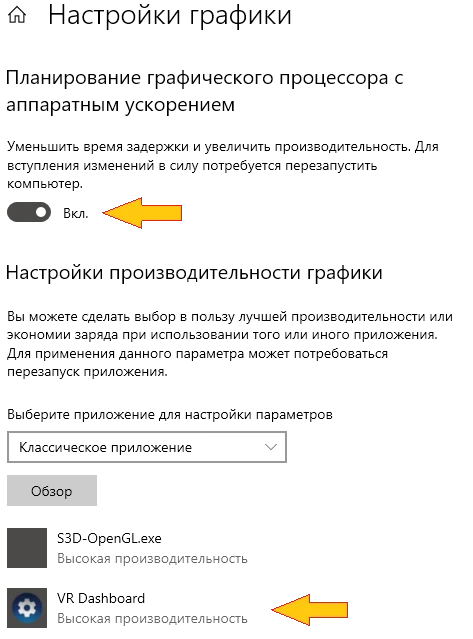
Nelle impostazioni di Windows, vai su > Impostazioni > Impostazioni grafica. Abilita il criterio di pianificazione: Aumenta prestazioni. Aggiungi SteamVR al gruppo di priorità: Prestazioni elevate.
Passo 2. Installa il driver dell'emettitore
Usa l'emettitore 3D Vision oppure l'emettitore S3D
Lo stesso driver originale compatibile e firmato digitalmente è adatto a entrambi i dispositivi. L'emettitore S3D deve essere commutato in modalità NVIDIA premendo e tenendo premuto l'ultimo pulsante per circa un paio di secondi.

Driver NVIDIA 3D Controller
Installalo e verifica il successo in "Gestione dispositivi": con l'emettitore collegato, il nome del dispositivo appare senza un triangolo giallo di errore. Non collegare due emettitori al PC contemporaneamente! WibbleWobble può funzionare con una sola istanza. Consulta i passaggi di installazione nella sezione NVIDIA Gaming.
Passaggio 3. Scarica e decomprimi WibbleWobble
Vai alla pagina Releases su GitHub. Scarica la versione più recente ed estraila in una cartella comoda. Scegli la cartella in una posizione permanente - non può essere spostata dopo la registrazione dell'applicazione. Il percorso della cartella deve essere scritto senza spazi e utilizzando solo lettere latine.
Passaggio 4. Registrazione comune nel sistema
Registriamo i file WibbleWobble e i componenti COM nel sistema in modo che Windows sappia dove si trova l'applicazione. Questo è necessario sia per i client, ReShade che OpenVR. Vai alla cartella WibbleWobbleClient. Fai clic con il pulsante destro del mouse sul file Register.bat e seleziona "Esegui come amministratore". Lascia che finisca; si aprirà una finestra della console nera con un messaggio sul risultato.
Passaggio 5. Prepara Windows
Un elemento obbligatorio - senza di esso l'immagine si romperà: disabilita il ridimensionamento dello schermo nelle impostazioni di Windows. Display > Scala > imposta 100%.
Passaggio 6. Disabilita GPU Tweak 3 e simili utility ASUS se installate. Introducono latenza e causano lo stuttering dell'immagine, rovinando il 3D.
Passaggio 7. Configura il display e la scheda grafica
Disabilita tutti i display tranne quello principale!
1. NVIDIA 3D stereo - off
2. G-Sync - off
3. Monitor - imposta come principale
4. Monitor FPS - 120 Hz
5. Modalità bassa latenza - Ultra
6. Gestione alimentazione - Preferisci prestazioni massime
7. Sincronizzazione verticale - Usa l'impostazione dell'applicazione 3D
8. Frame rate massimo - 120 Hz
Passaggio 8. Carica un gioco di prova
Per comodità utilizzeremo il benchmark gratuito Superposition. Può essere utilizzato per testare entrambi i client.
Il player video utilizzava il driver NVIDIA Studio; per i giochi deve essere sostituito con il driver GeForce Game Ready
Driver NVIDIA
Installalo e, dalla NVIDIA App, riconfigura la scheda grafica per le massime prestazioni, come descritto nel Passo 7.
Nelle impostazioni di Windows, vai su > Impostazioni > Impostazioni grafica. Abilita il criterio di pianificazione: Aumenta prestazioni. Aggiungi SteamVR al gruppo di priorità: Prestazioni elevate.
Passo 2. Installa il driver dell'emettitore
Usa l'emettitore 3D Vision oppure l'emettitore S3D
Lo stesso driver originale compatibile e firmato digitalmente è adatto a entrambi i dispositivi. L'emettitore S3D deve essere commutato in modalità NVIDIA premendo e tenendo premuto l'ultimo pulsante per circa un paio di secondi.
Driver NVIDIA 3D Controller
Installalo e verifica il successo in "Gestione dispositivi": con l'emettitore collegato, il nome del dispositivo appare senza un triangolo giallo di errore. Non collegare due emettitori al PC contemporaneamente! WibbleWobble può funzionare con una sola istanza. Consulta i passaggi di installazione nella sezione NVIDIA Gaming.
Passaggio 3. Scarica e decomprimi WibbleWobble
Vai alla pagina Releases su GitHub. Scarica la versione più recente ed estraila in una cartella comoda. Scegli la cartella in una posizione permanente - non può essere spostata dopo la registrazione dell'applicazione. Il percorso della cartella deve essere scritto senza spazi e utilizzando solo lettere latine.
Passaggio 4. Registrazione comune nel sistema
Registriamo i file WibbleWobble e i componenti COM nel sistema in modo che Windows sappia dove si trova l'applicazione. Questo è necessario sia per i client, ReShade che OpenVR. Vai alla cartella WibbleWobbleClient. Fai clic con il pulsante destro del mouse sul file Register.bat e seleziona "Esegui come amministratore". Lascia che finisca; si aprirà una finestra della console nera con un messaggio sul risultato.
Passaggio 5. Prepara Windows
Un elemento obbligatorio - senza di esso l'immagine si romperà: disabilita il ridimensionamento dello schermo nelle impostazioni di Windows. Display > Scala > imposta 100%.
Passaggio 6. Disabilita GPU Tweak 3 e simili utility ASUS se installate. Introducono latenza e causano lo stuttering dell'immagine, rovinando il 3D.
Passaggio 7. Configura il display e la scheda grafica
Disabilita tutti i display tranne quello principale!
1. NVIDIA 3D stereo - off
2. G-Sync - off
3. Monitor - imposta come principale
4. Monitor FPS - 120 Hz
5. Modalità bassa latenza - Ultra
6. Gestione alimentazione - Preferisci prestazioni massime
7. Sincronizzazione verticale - Usa l'impostazione dell'applicazione 3D
8. Frame rate massimo - 120 Hz
Passaggio 8. Carica un gioco di prova
Per comodità utilizzeremo il benchmark gratuito Superposition. Può essere utilizzato per testare entrambi i client.

Caso: Client OpenVR
Passaggio 1. Installa SteamVR
da Steam. È gratuito.

Passaggio 2. Aggiungi il driver del client OpenVR a SteamVR
Apri la cartella WibbleWobble -> WibbleWobbleVR. Al suo interno c'è un'altra cartella WibbleWobbleVR. Deve essere copiata in: \Steam \steamapps \common \SteamVR \drivers - questa è l'installazione del driver.
Passaggio 3. Disabilita SteamVR Home
Affinché all'avvio Steam non lanci il proprio ambiente 3D e catturi lo schermo, aggiungi quanto segue nel file config\steamvr.vrsettings, nella sezione "steamvr": "enableHomeApp" : false, SteamVR deve essere completamente chiuso durante questa operazione; controlla la presenza di vrmonitor.exe e vrserver.exe nel Task Manager.
Passo 4. Avvia il gioco di test
Apri Superposition cliccando sull'icona del desktop. Per visualizzare tramite l'OpenVR Client, seleziona:
Virtual Reality
Graphics API - DirectX
VR Headset - SteamVR
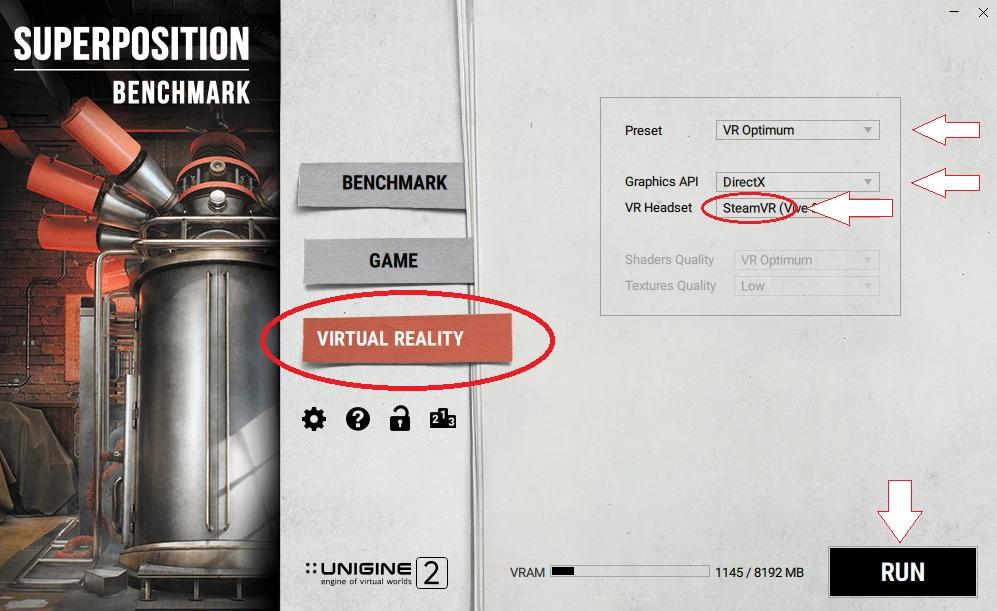
Se tutto è stato fatto correttamente e SteamVR ha letto la configurazione, dovrebbe mostrare immediatamente l'immagine dell'interfaccia di controllo con una vista "simile a un visore". Ma per noi questo non accade. Qualsiasi chiamata all'interfaccia WibbleWobble dalla tastiera non fa nulla. Il mouse è caduto e il controllo non funziona. Abilitare l'emettitore o fare qualsiasi altra cosa è impossibile...
A questo punto dovresti riavviare il computer!
Ha funzionato. Dopo il riavvio e un nuovo avvio di Superposition, l'interfaccia di controllo è apparsa e il mouse ha iniziato a funzionare. Vengono mostrati due punti di vista del gioco. Sono effettivamente renderizzati in 3D. L'emettitore si è acceso, e ora è possibile eseguire la messa a punto grafica.
Passo 5. Configurazione della visualizzazione grafica
Premi SHIFT + END per aprire l'interfaccia WibbleWobble. Vai alla voce di menu Game Config. Imposta una dimensione comoda per la finestra di gioco sul display e gli angoli di visualizzazione del "mondo" come preferisci. Non renderli troppo grandi; cerca di far apparire l'immagine naturale. Dopo aver modificato qualsiasi parametro, premi Enter e Save, altrimenti il client non memorizzerà le impostazioni e dovrai rifarle.
Passo 6. Abilita la sincronizzazione 3D
Vai su Emitter Config: abilita l'emettitore NVIDIA 3D con la casella di controllo. Imposta Sync Rate HZ in base al suggerimento nella parte superiore della finestra. Il LED dell'emettitore dovrebbe diventare verde brillante. Premi il pulsante di accensione sugli occhiali e controlla se lo stereo è apparso.
Passo 7. Regola la sincronizzazione
Se gli occhiali si sono accesi ma non c'è stereo / o si sdoppia / sfarfalla / i punti di vista sono scambiati:
Regola Sync Offset Microseconds - la fase in cui gli occhiali si aprono. Regola Open Duration Microseconds - la durata per cui le lenti rimangono aperte. Imposta il parametro inferiore alla durata di Sync Rate (il valore è mostrato nella parte superiore della finestra), altrimenti lo stereo scomparirà. Obiettivo: ottenere il minimo sdoppiamento (cross-talk). L'immagine dell'occhio sinistro non dovrebbe filtrare in modo significativo nel destro. Successivamente allegheremo un file di configurazione ottimizzato con tutti i parametri.
Impressioni sull'OpenVR Client
La qualità 3D è molto buona! La profondità delle scene è straordinaria, geometricamente corretta, senza i difetti tipici della conversione e senza la distorsione delle lenti dei visori. Tutto è uniforme, pulito, nitido e sembra il mondo reale. Ma c'è cross-talk (ghosting), stimato approssimativamente intorno all'1%. Non siamo riusciti a regolare manualmente con precisione i parametri di sincronizzazione degli occhiali. Per avvicinarsi all'ideale, bisogna regolare a mano molte impostazioni contemporaneamente in diverse finestre di dialogo. È un compito difficile, soprattutto nelle scene dinamiche. Bisognerà aggiungere un ottimizzatore automatico, cosa che faremo presto.
Nel complesso, le impressioni sono molto positive...
da Steam. È gratuito.
Passaggio 2. Aggiungi il driver del client OpenVR a SteamVR
Apri la cartella WibbleWobble -> WibbleWobbleVR. Al suo interno c'è un'altra cartella WibbleWobbleVR. Deve essere copiata in: \Steam \steamapps \common \SteamVR \drivers - questa è l'installazione del driver.
Passaggio 3. Disabilita SteamVR Home
Affinché all'avvio Steam non lanci il proprio ambiente 3D e catturi lo schermo, aggiungi quanto segue nel file config\steamvr.vrsettings, nella sezione "steamvr": "enableHomeApp" : false, SteamVR deve essere completamente chiuso durante questa operazione; controlla la presenza di vrmonitor.exe e vrserver.exe nel Task Manager.
Passo 4. Avvia il gioco di test
Apri Superposition cliccando sull'icona del desktop. Per visualizzare tramite l'OpenVR Client, seleziona:
Virtual Reality
Graphics API - DirectX
VR Headset - SteamVR
Se tutto è stato fatto correttamente e SteamVR ha letto la configurazione, dovrebbe mostrare immediatamente l'immagine dell'interfaccia di controllo con una vista "simile a un visore". Ma per noi questo non accade. Qualsiasi chiamata all'interfaccia WibbleWobble dalla tastiera non fa nulla. Il mouse è caduto e il controllo non funziona. Abilitare l'emettitore o fare qualsiasi altra cosa è impossibile...
A questo punto dovresti riavviare il computer!
Ha funzionato. Dopo il riavvio e un nuovo avvio di Superposition, l'interfaccia di controllo è apparsa e il mouse ha iniziato a funzionare. Vengono mostrati due punti di vista del gioco. Sono effettivamente renderizzati in 3D. L'emettitore si è acceso, e ora è possibile eseguire la messa a punto grafica.
Passo 5. Configurazione della visualizzazione grafica
Premi SHIFT + END per aprire l'interfaccia WibbleWobble. Vai alla voce di menu Game Config. Imposta una dimensione comoda per la finestra di gioco sul display e gli angoli di visualizzazione del "mondo" come preferisci. Non renderli troppo grandi; cerca di far apparire l'immagine naturale. Dopo aver modificato qualsiasi parametro, premi Enter e Save, altrimenti il client non memorizzerà le impostazioni e dovrai rifarle.
Passo 6. Abilita la sincronizzazione 3D
Vai su Emitter Config: abilita l'emettitore NVIDIA 3D con la casella di controllo. Imposta Sync Rate HZ in base al suggerimento nella parte superiore della finestra. Il LED dell'emettitore dovrebbe diventare verde brillante. Premi il pulsante di accensione sugli occhiali e controlla se lo stereo è apparso.
Passo 7. Regola la sincronizzazione
Se gli occhiali si sono accesi ma non c'è stereo / o si sdoppia / sfarfalla / i punti di vista sono scambiati:
Regola Sync Offset Microseconds - la fase in cui gli occhiali si aprono. Regola Open Duration Microseconds - la durata per cui le lenti rimangono aperte. Imposta il parametro inferiore alla durata di Sync Rate (il valore è mostrato nella parte superiore della finestra), altrimenti lo stereo scomparirà. Obiettivo: ottenere il minimo sdoppiamento (cross-talk). L'immagine dell'occhio sinistro non dovrebbe filtrare in modo significativo nel destro. Successivamente allegheremo un file di configurazione ottimizzato con tutti i parametri.
Impressioni sull'OpenVR Client
La qualità 3D è molto buona! La profondità delle scene è straordinaria, geometricamente corretta, senza i difetti tipici della conversione e senza la distorsione delle lenti dei visori. Tutto è uniforme, pulito, nitido e sembra il mondo reale. Ma c'è cross-talk (ghosting), stimato approssimativamente intorno all'1%. Non siamo riusciti a regolare manualmente con precisione i parametri di sincronizzazione degli occhiali. Per avvicinarsi all'ideale, bisogna regolare a mano molte impostazioni contemporaneamente in diverse finestre di dialogo. È un compito difficile, soprattutto nelle scene dinamiche. Bisognerà aggiungere un ottimizzatore automatico, cosa che faremo presto.
Nel complesso, le impressioni sono molto positive...
Ora proveremo a collegare giochi più vecchi basati su DirectX 9 e 10 tramite il client ReShade. Questo è considerevolmente più difficile, quindi non avremo fretta.
Continua - torna a trovarci più tardi...
Homepage
Terms & Conditions
About Us
Privacy Policy
Business Info
Contacts
Payment
Shipping
Send Msg
 S3D
S3DSingapore 2026



