
 3D Stereo Video
 it
it English
 Deutsch
 French
 Russian
 Spanish
 Portugues
 Japanese
 Korean
 Turkey
 Poland
 Indonesia
 Arabic
 India
India Thailand
 Malaysia
 Filipino
 China
China Taiwan
 Vietnam
 Paesi Bassi
 Svezia
 Norvegia
 Danimarca
Il NVIDIA 3D Vision Kit è stato originariamente creato per mostrare contenuti 3D su un computer utilizzando occhiali a otturatore. Se la tua scheda video e il display sono abbastanza veloci, la qualità dell'immagine sarà eccellente.
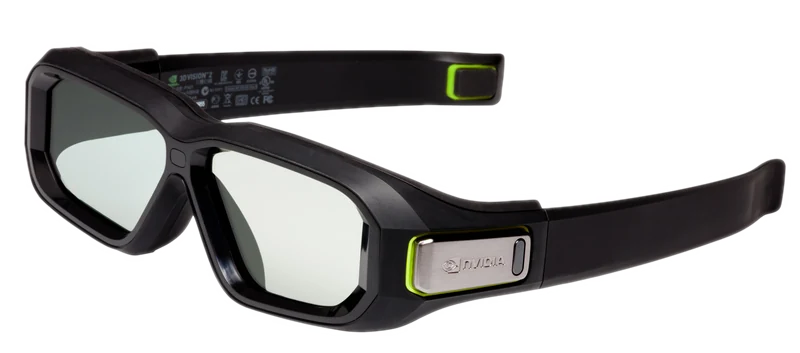
Abbiamo integrato il leggendario kit NVIDIA 3D Vision nel nostro S3D Player per dare a questo hardware una seconda vita. Purtroppo, NVIDIA ha rilasciato una versione molto scadente del loro software, e l'uso del kit spesso portava a delusioni. A causa di numerosi bug e problemi nel codice, in molti casi gli occhiali non potevano nemmeno essere avviati.
Prova il nostro nuovo driver del controller 3D. Un'implementazione robusta e professionale di un software ad alta velocità. È semplice da collegare e comodo da usare. Non lo noterai quasi mentre è in esecuzione: si avvia in modo affidabile e funziona in modo stabile. La qualità dell'immagine potrebbe sorprenderti piacevolmente.
Prima di acquistare qualsiasi hardware, assicurati di testare il tuo computer utilizzando il player S3D. Controlla se il tuo sistema soddisfa i requisiti di prestazioni. Se il video demo viene riprodotto senza intoppi o senza fotogrammi persi, il tuo computer è abbastanza veloce per un 3D di alta qualità.
Hardware richiesto:
NVIDIA 3D Emitter o kit
Occhiali NVIDIA 3D Vision 2
Installa il player:
S3D Player
Scarica file demo 3D:
Arte 3D, Film, Foto, Immagini
Trailer 3D di Avatar "Fire and Ash"
Acquista una chiave di licenza:
Non offriamo più un periodo di prova gratuito. Se desideri utilizzare l'emettitore NVIDIA con il nostro driver, acquista una licenza.
Si prega di notare che questa è un'implementazione del driver basata su software, e avrà prestazioni inferiori rispetto al nostro emettitore S3D basato su hardware. I risultati non dovrebbero essere confrontati direttamente con quelli di un'elaborazione del segnale professionale da parte dell'emettitore S3D, poiché si tratta di dispositivi diversi con diversi livelli di qualità di stabilizzazione dell'immagine. Tuttavia, continuiamo a migliorare il software per ottenere i migliori risultati possibili.
Avvertenza: L'emettitore NVIDIA non può operare oltre i 160 FPS. Questa limitazione è causata dal processore legacy a basse prestazioni del dispositivo e non può essere risolta tramite software. Di conseguenza, una frequenza di aggiornamento di 240 FPS non è supportata.
Parametri per il driver del controller NVIDIA 3D Vision
| Lettore video compatibile | S3D Player |
| Sistema operativo | Windows 10.. Windows 11 |
| Driver firmato | WinUSB Microsoft |
| Metodo di visualizzazione | Commutazione dei lati |
| Intervallo di frame rate | 110Fps.. 160Fps |
| Frequenze di aggiornamento consigliate | 120Fps, 144Fps |
| Formati immagine | SBS-X, SBS-P, L-R, T/B |
| Formati video | SBS-X/P, T/B, Compresso |
| Tipo di occhiali 3D | Occhiali NVIDIA v1, v2 |
| Modalità di sincronizzazione | Solo sincronizzazione IR |
| Compatibilità emettitore NVIDIA | Solo occhiali NVIDIA |
| Compatibilità occhiali NVIDIA | S3D Emitter |
Chiave di licenza per il driver del controller 3D NVIDIA

Come aggiungere una chiave di licenza
Acquista la chiave nel negozio. Quando il sistema di pagamento conferma la transazione, il supporto invierà un file di licenza alla tua email. Posiziona il file nella cartella license all'interno della directory del lettore. Il lettore abiliterà la funzionalità NVIDIA.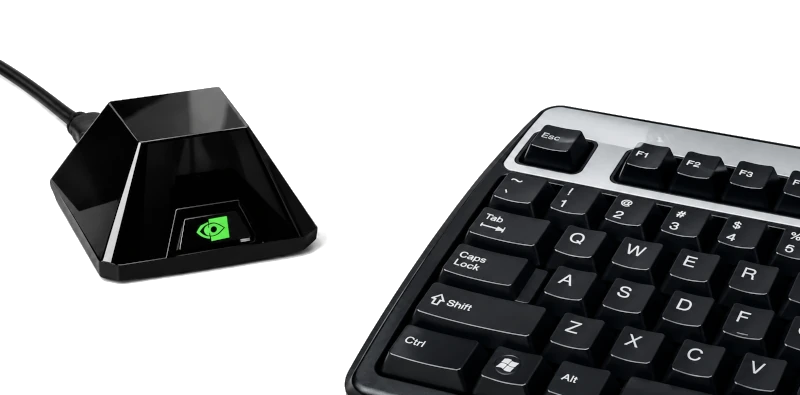
Come collegarsi
1. Collega l'emettitore 3D NVIDIA al computer2. Nella directory del lettore, apri il programma di installazione del driver zadig.exe
3. Nel menu 'Opzioni' -> 'Elenco dispositivi', seleziona "NVIDIA stereo controller"
4. Installa o sostituisci il vecchio driver con WinUSB Microsoft
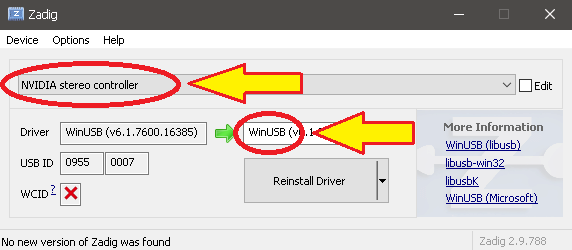
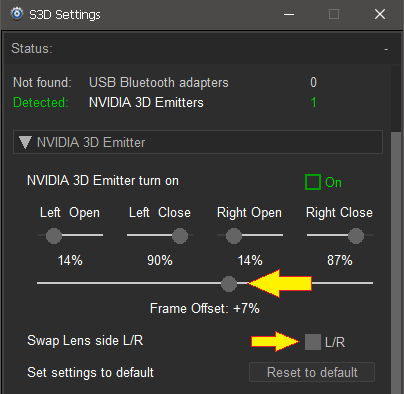
Premi il pulsante 'Occhiali' del player e apri l'interfaccia di controllo del dispositivo. Vai alla scheda delle impostazioni NVIDIA e abilita la casella di attivazione.
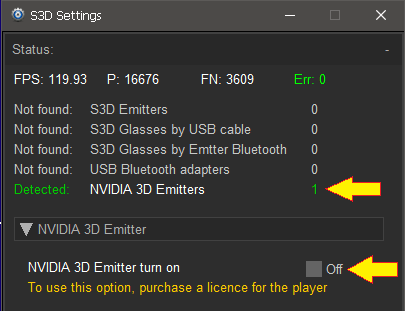
Impostazioni emitter NVIDIA
1. Imposta il controllo Parallasse su 02. Usa la manopola Frame Offset per regolare il ritardo del display per ridurre al minimo le immagini fantasma
3. Poi regola finemente il video con Parallasse a tuo piacimento
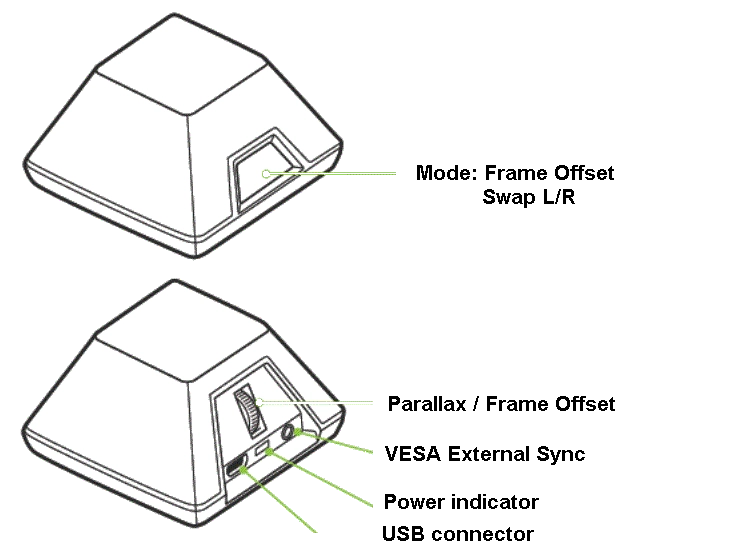
Puoi usare i pulsanti e la rotella sulla piramide per una regolazione rapida. Se vedi immagini fantasma nelle aree luminose o linee doppie, riduci leggermente luminosità e contrasto e regola i tempi di apertura/chiusura delle lenti. Questo ridurrà gli artefatti visivi indesiderati.
Nel menu Setup del player troverai controlli flessibili della qualità dell'immagine. Usando le impostazioni del bilanciamento del colore puoi eseguire la correzione del colore per i tuoi occhiali 3D. Puoi regolare sia luminosità/contrasto del video che le impostazioni hardware del tuo display.
Quando si passa tra modalità normale e 3D, i profili delle impostazioni possono cambiare automaticamente. Abilita la modalità auto per questo comportamento. Per una spiegazione completa, leggi la pagina di descrizione del player.
Goditi uno spettacolo 3D di alta qualità..
Homepage
Termini e Condizioni
Chi Siamo
Informativa sulla Privacy
Informazioni Aziendali
Contatti
Pagamento
Spedizione
Invia Messaggio
 S3D
S3DSingapore 2026



