
 3D Video
 it
it
 English
 Deutsch
 French
 Russian
 Spanish
 Portugues
 Japanese
 Korean
 Turkey
 Poland
 Indonesia
 Arabic
 India
India Thailand
 Malaysia
 Filipino
 China
China Taiwan
 Vietnam
 Netherlands
 Sweden
 Norway
 Denmark
Il lettore video 3D è progettato per visualizzare contenuti multimediali 3D utilizzando occhiali 3D a otturatore attivo sul computer. Consente di configurare il PC per la visione di contenuti 3D con la massima qualità possibile. Se il monitor del PC è sufficientemente veloce, l'immagine risulterà migliore di quella di una sala cinematografica IMAX 3D .
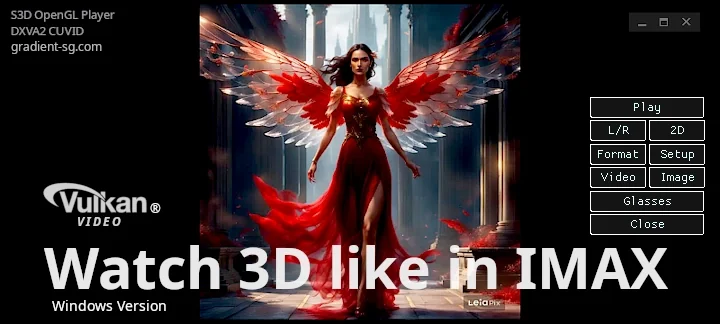
Non è necessario acquistare apparecchiature costose per godersi il 3D. Il lettore funziona con successo su diversi computer e offre immagini di alta qualità a costi minimi. Il software driver flessibile regola i parametri del computer per ottenere la migliore qualità 3D possibile.
È possibile utilizzare qualsiasi paio di occhiali presente nell'elenco di compatibilità. Prima di acquistare l'apparecchiatura, è necessario verificare il software di riproduzione. Se il video 3D viene riprodotto in modo fluido e stabile, senza piccoli blocchi o perdita di fotogrammi, significa che il computer ha prestazioni sufficienti.
Cosa aggiungere al PC:
Sincronizzatore dell'emettitore S3D , o
Sincronizzatore dell'emettitore NVIDIA
Qualsiasi paio di occhiali 3D compatibile:
Occhiali S3D Bluetooth o
Occhiali 3D IR Shutter , oppure
Occhiali DLP Link , a soli 10 dollari.
File multimediali di esempio:
Arte 3D, film, foto, immagini
Trailer 3D di Avatar 'Fuoco e Cenere'
Utilizzate la versione attuale del software per provare a riprodurre video e verificarne le prestazioni sui vostri dispositivi. Il lettore è ancora in fase di sviluppo attivo e molte funzionalità non sono ancora completamente perfezionate. Creare un lettore 3D di alta qualità è un compito complesso e lo stiamo migliorando passo dopo passo.
Parametri del lettore 3D
| Driver grafico | OpenGL 4.6 |
| Motore video | FFmpeg 8.0 "Huffman" |
| Decodificatore video | Video Vulkan |
| Sistema operativo | Win10, Win11 |
| Metodo di visualizzazione | Cambiare lato |
| Frequenza di aggiornamento del display | 90 FPS.. 255 FPS |
| Frequenza dei fotogrammi preferita | 120.. 144 Fps |
| Formati multimediali 3D | SBS-X, SBS-P, L&R, T/B |
| Formati video 3D | SBS, T/B, Compresso |
| Tipologia di occhiali 3D | Occhiali a otturatore attivo |
| Sincronizzazione | Cavo USB, Bluetooth LE, sincronizzazione IR |
| Compatibilità | Occhiali S3D Emettitore S3D Emettitore NVIDIA |
| Tipo di driver video | Driver NVIDIA Studio |
Prova a usare NVIDIA HotFix 581.94. Ma Microsoft è imprevedibile, è difficile dire cosa combineranno la prossima volta. Non garantiamo il funzionamento del player su Win11.
È possibile acquistare il kit S3D di alta qualità con uno sconto: Emettitore + Occhiali .
Il kit è pronto all'uso appena estratto dalla confezione. Gli occhiali si connettono tramite Bluetooth all'emettitore.

Comandi del giocatore
Pulsante: Riproduci/Interrompi
Avvia la riproduzione o la interrompe e chiude il file. Come tutti gli altri lettori.Pulsante: Pausa/Riprendi
Pausa temporanea con visualizzazione dell'immagine. Premere di nuovo per continuare.Pulsante: L/R
Inverte la sequenza di output delle prospettive sinistra/destra, se i file immagine stereo sono mischiati o raggruppati in modo errato.Pulsante: 2D/3D
Possibilità di scegliere tra modalità stereo e modalità normale.Pulsante: Formato
I file video 3D utilizzano diversi metodi di impacchettamento delle immagini. Seleziona prima "Normale", osserva come sono disposti i fotogrammi, quindi passa all'opzione desiderata.Pulsante: Video
Per visualizzare un video o una singola immagine. Selezionare un singolo file immagine o un singolo file video.Pulsante: Immagine
Per visualizzare più immagini o foto, selezionare la cartella contenente i file immagine. La presentazione si avvierà automaticamente.Pulsante: Occhiali
Apre l'interfaccia di configurazione degli occhiali 3D.I migliori schermi per il 3D
RestrizioniAffinché la qualità dell'immagine sia buona e priva di sfarfallio, il display deve supportare una frequenza di fotogrammi superiore a 90 FPS . Funzionerà anche su display più vecchi con una frequenza di 75 FPS, ma con un forte sfarfallio.
Per una visione 3D di alta qualità, si consiglia di utilizzare monitor da gioco veloci con un tempo di risposta dei pixel compreso tra 1 e 2 ms. Questi schermi offrono un'immagine luminosa con un effetto ghosting o doppi contorni minimi. Verificate questo parametro nelle specifiche del vostro monitor. Se il tempo di risposta dei pixel supera i 4 ms, la qualità dell'immagine si degraderà.
Campioni di prestazioni. Sia l'accensione che lo spegnimento rapidi dei pixel sono importanti, altrimenti i frame stereo si mescoleranno otticamente all'interno della matrice del display e non si otterrà un 3D adeguato. Questo problema non può essere risolto regolando gli occhiali. I display moderni possono raggiungere frame rate superiori a 500 fps. I tempi di risposta dei pixel possono essere inferiori a 0,03 ms, ad esempio, per il AG276QZD o FO27Q5P Le sue prestazioni sono più che sufficienti per il 3D e dovrebbe funzionare perfettamente.
Monitor migliori: 120Hz, 144Hz, 240Hz
Impostazione immagine
È possibile selezionare le dimensioni della finestra del lettore e l'applicazione le memorizzerà. L'immagine verrà automaticamente adattata per adattarsi alla finestra. Se le dimensioni originali dell'immagine sono maggiori delle dimensioni della finestra del lettore, la riduzione non comprometterà la qualità dell'immagine. Tuttavia, nella maggior parte dei casi, l'immagine è più piccola della finestra e deve essere ingrandita. Scegli il metodo di ridimensionamento che preferisci.Quando si passa alla modalità 3D, è necessario regolare i parametri di rendering dell'immagine per compensare l'assorbimento non uniforme dei diversi colori negli occhiali. I parametri di visualizzazione possono essere impostati separatamente per la modalità normale e per la modalità 3D. Se la correzione è disabilitata, non verrà applicata all'immagine.
Formati di immagini 3D
Un singolo file viene solitamente utilizzato per memorizzare due immagini, una per l'occhio sinistro e una per l'occhio destro. Gli autori spesso impacchettano le immagini a loro piacimento, senza seguire alcuna regola, per adattarle ai diversi metodi di visualizzazione su vari tipi di dispositivi. Il lettore può visualizzare qualsiasi formato. Per consentire il rilevamento automatico del tipo di impacchettamento, aggiungere un codice alfabetico finale al nome del file immagine. Questo codice deve essere posizionato prima dell'ultimo punto del nome del file. Non implementeremo il supporto per la combinazione dei formati X e P sullo stesso foglio. Ciò rappresenta una violazione completa dello standard e va oltre il buon senso.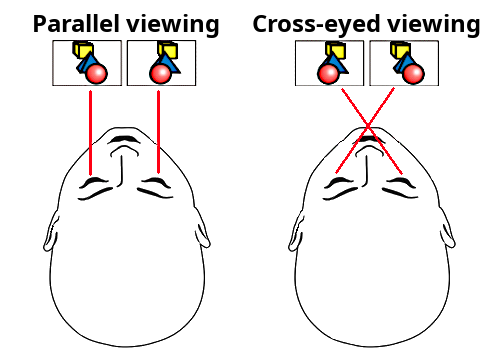 Tabella dei codici di confezionamento dei file
• Esempio del caso parallelo:
picture-file-name- p .jpg
Qui: p - immagine stereo sbs, parallela
Il riquadro di sinistra viene posizionato e mostrato per primo.
sbs - la parola trovata nel nome del file verrà accettata anche come formato parallelo
• Esempio del caso di strabismo:
picture-file-name- x .jpg
Qui: x - immagine stereo sbs, strabismo
La cornice di destra è posizionata a sinistra e mostrata per prima.
croce - la parola trovata nel nome del file verrà accettata anche come formato croce
• I file laterali separati:
picture-file-name- l .jpg
picture-file-name- r.jpg
Qui: l - segno a sinistra, r - segno a destra
Verrà visualizzata come un'unica immagine 3D.
Se si apre una cartella contenente molte immagini diverse tramite il pulsante Immagine e si avvia la presentazione, il selettore del lettore mostrerà solo i file immagine etichettati, ad esempio: * p .jpg, * x .jpg, * l .jpg + * r .jpg
Se il selettore trova una coppia stereo in file separati: filename- l.jpg + filename- r.jpg , li raggruppa in un'unica immagine 3D e la visualizza come un'unica immagine. Se un file non è etichettato, viene visualizzato come un'immagine normale.
Utilizzando il pulsante Immagine è possibile aprire qualsiasi file immagine e quindi selezionare la modalità stereo tramite il menu Formato . Per disabilitare la selezione automatica, disattivare la casella di controllo Selezione automatica formato .
Formati video 3D
Analogamente ai file video, possono essere impacchettati come si preferisce, senza seguire convenzioni di formato. Pertanto, si prega di etichettarli secondo la descrizione riportata di seguito, in modo che il lettore possa avviarli correttamente fin da subito.1. Affiancato Normale
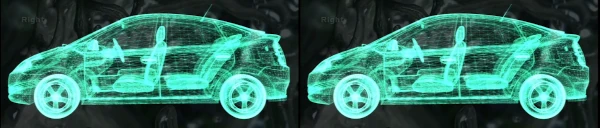
Due fotogrammi stereo affiancati, L e R, non sono compressi geometricamente. In questo caso, utilizzare l'opzione: Affiancato Normale . Di conseguenza, aggiungere 2 lettere al nome del file video prima del punto: -p o -x .
Dove p - mostra prima l'immagine a sinistra.
Oppure x - mostra prima l'immagine a destra.
Esempio: video-file _p .mp4 oppure video-file -p .mp4
Qui: p - vista parallela SBS, lato sinistro per primo (non compresso)
sbs - la parola presente nel nome del file verrà accettata anche come formato di visualizzazione parallela
Esempio: video-file -x .mp4 oppure video-file _x .mp4
Qui: x - vista trasversale SBS, lato destro per primo, (non compressa)
croce - la parola trovata nel nome del file verrà accettata anche come formato croce
2. Compressione affiancata
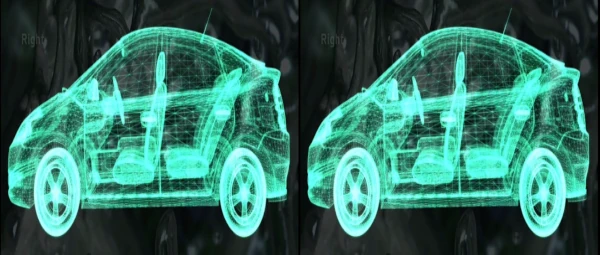
Due fotogrammi stereo compressi, L e R, sono affiancati. Tuttavia, sono geometricamente compressi orizzontalmente. Per ottenere un'immagine normale è necessario allungarla. Pertanto, la qualità orizzontale (risoluzione) sarà due volte peggiore. Il lettore dovrà allungare l'immagine e la sua qualità si deteriorerà. In questo caso, utilizzare l'opzione: Side By Side Compressed . Di conseguenza, aggiungere 2 lettere al nome del file prima del punto: pc o xc .
Dove p - mostra la prima immagine a sinistra.
Oppure x - mostra la prima immagine a destra.
Esempio: nome-file-video pc.mp4
Qui: p - SBS parallelo, lato sinistro per primo, c - compresso orizzontalmente
3. Superiore Inferiore Compresso
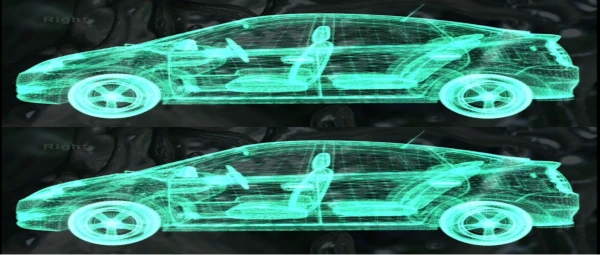
Due fotogrammi stereo affiancati, L in alto e R in basso. Compressione geometrica verticale. Per ottenere un'immagine normale è necessario allungarla verticalmente. Pertanto, la qualità verticale sarà due volte peggiore. In questo caso, utilizzare l'opzione: Compressione dall'alto verso il basso . Di conseguenza, aggiungere 2 lettere al nome del file prima del punto: tc o bc .
Dove t - mostra prima l'immagine in alto (a sinistra).
Oppure b - mostra prima l'immagine in basso (a sinistra).
L'immagine c è compressa verticalmente.
Esempio: nome-file-video tc .mp4
4. Superiore Inferiore Normale
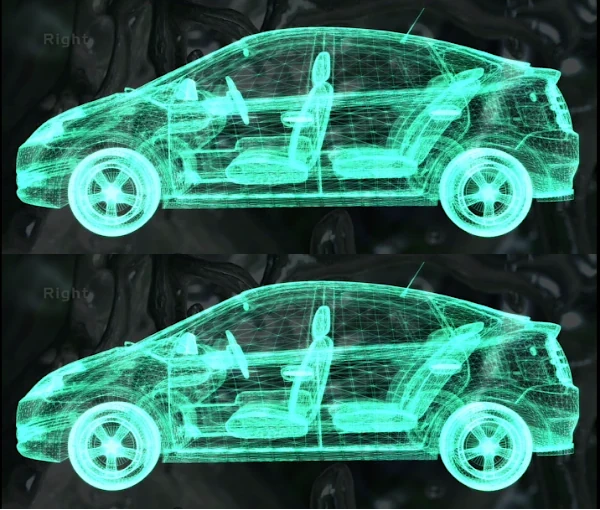
Due fotogrammi stereo sovrapposti, L e R, uno sopra l'altro. Non sono compressi geometricamente. In questo caso, utilizzare l'opzione: Top Bottom Normal . Di conseguenza, aggiungere 2 lettere al nome del file: -t o -b .
Dove t - mostra prima l'immagine in alto (a sinistra).
Oppure b - mostra prima l'immagine in basso (a sinistra).
L'immagine non è stata compressa verticalmente.
Esempio: nome-file-video -b .mp4
Dal menu Formato, è possibile selezionare manualmente il formato desiderato. I file senza etichetta vengono visualizzati così come sono, come normali video.
Come collegare l'attrezzatura
Descrizione dettagliata per modello. Seleziona l'opzione desiderata.Collegare Occhiali S3D
Collegare Emettitore S3D
Collegare Chiavetta S3D
Collegare Occhiali NVIDIA 3D Vision
Collegare Occhiali DLP Link
Come installare
1. Scarica l'archivio zip con il lettore2. Decomprimi il contenuto e riponilo in un luogo comodo.
3. Controlla i file con un antivirus!
4. Scaricare e installare il driver dell'emettitore 3D
5. Aggiornare il driver OpenGL della scheda grafica
6. Aggiornare il firmware degli occhiali e del trasmettitore.
7. Nel driver della scheda video, abilitare l'opzione di sincronizzazione verticale.
8. Scarica il video dimostrativo 3D
9. Scarica le immagini dimostrative 3D
10. Avvia la riproduzione e regola gli occhiali
Possibili problemi
Se il player si blocca all'avvio o vengono visualizzati messaggi di errore, questa situazione nel 90% dei casi è causata da vecchi driver OpenGL della scheda video. Installa il OpenGL Extensions Viewer ti mostrerà la versione di OpenGL supportata dalla tua scheda video e dal driver. Il driver dovrebbe essere aggiornato.
Come rendere un giocatore più veloce
Se possiedi una scheda video nuova e veloce ma il lettore non funziona in modo costante, noti perdita di fotogrammi o immagini a scatti, allora è necessario ottimizzarla per le prestazioni. Le impostazioni standard sono impostate dal produttore della scheda al livello minimo per non creare problemi all'utente durante l'installazione.Pannello di controllo NVIDIA -> Schermo -> Configurazione di G-Sync
1. Abilita la modalità finestra e a schermo intero
2. Selezionare il display per modificare i parametri
3. Abilita le impostazioni per il modello di display selezionato
3. Impostare la modalità di prestazioni massime nel driver della GPU
4. Pannello di controllo NVIDIA -> Gestione delle impostazioni 3D
Modalità di gestione dell'alimentazione -> Modalità preferita per le massime prestazioni
Ottimizzazione multi-thread -> ATTIVATA
5. Impostazioni AMD Radeon -> Prestazioni -> Impostazioni -> Profilo: Prestazioni
Pannello di controllo NVIDIA -> Parametri 3D -> Parametri globali
| filtraggio anisotropico | SPENTO |
| Anti-aliasing | SPENTO |
| Sincronizzazione verticale | SU |
| Ottimizzazione dei thread | SU |
| Modalità di rendering OpenGL | accelerazione GPU |
| Rendering GP OpenGL | GeForce RTX |
| Fotogrammi pre-elaborati | 4 |
| Ottimizzazione dello streaming | Auto |
| Frequenza di aggiornamento preferita | Controllo dell'app |
| Modalità a bassa latenza | SU |
| Modalità di gestione dell'alimentazione | Massime prestazioni |
| Compatibilità OpenGL GDI | priorità delle prestazioni |
| Tecnologia di monitoraggio | Supporto G-Sync |
| Triplo buffering | SU |
| Abilita le texture scalabili | SPENTO |
| limitazione dell'espansione | SPENTO |
| accelerazione GPU | Modalità prestazioni a schermo singolo |
| Filtraggio delle texture (ottimizzazione del campionamento anisotropico) | SPENTO |
| Filtro di texture (deviazione negativa della SD) | Legamento |
| Filtro delle texture (qualità) | Prestazione |
| Filtro delle texture (ottimizzazione trilineare) | SPENTO |
| Filtro di texture (ottimizzazione del filtro anisotropico) | SPENTO |
1. Impostazione di PhysX: CPU
Quindi, quando tutto funziona velocemente e senza artefatti visibili, è possibile modificare le impostazioni aumentando la complessità e migliorando la qualità dell'immagine video a proprio piacimento.

Download
Ultima versione:
Driver per Windows:
Driver per emettitore S3D
Driver per occhiali S3D
Film in 3D:
Spettacolo macro 3D
Acquario 3D
Trailer video 3D
Trailer video 3D
Trailer video 3D
Elenco dei media 3D
Immagini 3D:
Pacchetto demo 3D, vista trasversale
Pacchetto dimostrativo 3D, vista parallela
S3D Player Update: 30 June 2026
campioni di prova del giocatoreDriver per Windows:
Driver per emettitore S3D
Driver per occhiali S3D
Film in 3D:
Spettacolo macro 3D
Acquario 3D
Trailer video 3D
Trailer video 3D
Trailer video 3D
Elenco dei media 3D
Immagini 3D:
Pacchetto demo 3D, vista trasversale
Pacchetto dimostrativo 3D, vista parallela
Homepage
Terms & Conditions
About Us
Privacy Policy
Business Info
Contacts
Payment
Shipping
Send Msg
 S3D
S3DSingapore 2026



